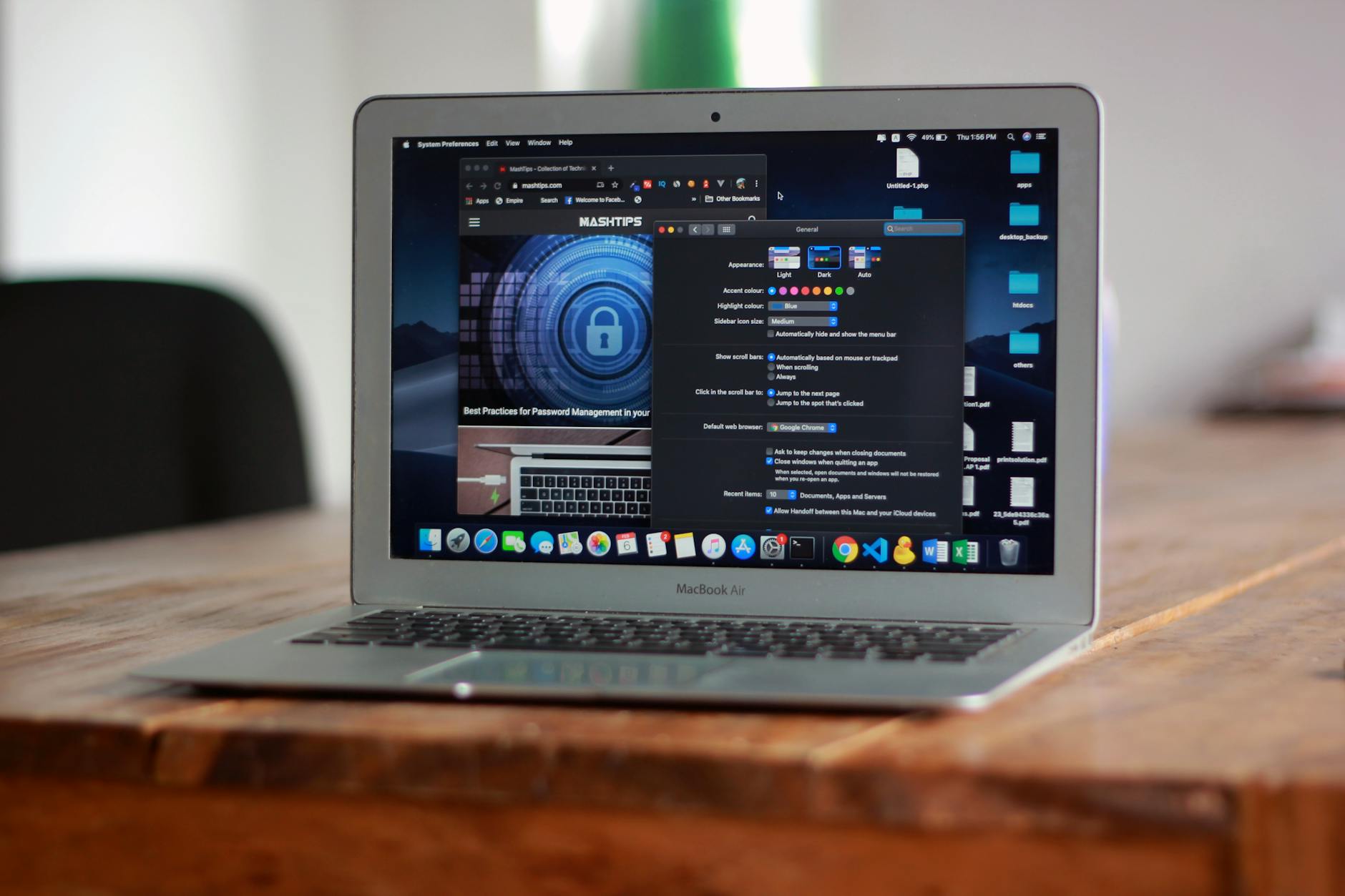
全面解析 2026 年 10 月最新版谷歌浏览器 Android 端的下载与安装流程。结合多端同步、移动端应用商店分发特性与版本内核优势,助您避开二次封装包陷阱,快速获取兼具 V8 高效性能与 Safe Browsing 安全防护的正版应用。
对于多系统用户而言,在手机端安全获取并配置谷歌浏览器至关重要。本文针对 2026 年 10 月的最新网络环境与移动端生态,深度剖析 Android 版本的正规下载渠道、安装避坑细节及跨平台数据互通要领。
在移动设备上部署谷歌浏览器时,首要原则是选择正规官方分发渠道,彻底规避第三方论坛下载可能夹带的广告木马或二次封装包。截至 2026 年 10 月,Android 用户应当通过设备自带的官方应用商店(如 Google Play 商店)或本站整理的官方下载入口进行安装。官方版本采用标准的移动端分发包形态,能够自动适配各类基于 Android 系统的智能手机和平板电脑。在安装前,建议检查设备的存储空间与系统架构支持情况,确保流畅运行当前稳定版内核,享受持续的自动升级服务。
谷歌浏览器的一大核心优势在于打通了 Windows、macOS、Android 以及 iOS 之间的全平台数据壁垒。当您在 Android 设备上完成安装并登录 Google 账号后,即可无缝同步桌面端保存的书签、历史记录、自动填写的表单以及已保存的密码。在对比其他同类浏览器时,这种基于云端的高效互通显著提升了多设备切换时的办公与浏览连续性。配合内置的高效 V8 引擎,移动端页面加载速度和内存占用的平衡表现同样卓越,确保在手机端也能获得接近桌面级的顺畅浏览效能。
在实际操作中,部分用户在 Android 设备上安装或初次启动时可能会遭遇“解析包出现问题”或网络连接超时等突发状况。针对此类问题排查,首先需要核对手机当前的 Android 系统版本是否满足最低运行要求。若通过在线安装器或安装包部署受阻,通常是因为手机系统开启了严苛的未知来源拦截,或者下载的安装包在传输过程中发生损坏。此时建议清理设备缓存,通过官方入口重新获取完整分发包,并确保网络环境能够稳定连接至核心服务节点,从而顺利完成后续的隐私安全配置。

随着移动互联网环境日益复杂,隐私安全成为用户评估浏览器的关键指标。谷歌浏览器 Android 版深度集成了强大的 Safe Browsing(安全浏览)技术,能够在用户访问已知的钓鱼网站、恶意链接或下载危险文件时自动触发实时拦截提示。此外,配合每周定期更新的病毒库与高效的隐私沙盒机制,能够有效防止恶意脚本对手机本地数据的侵扰。无论是日常网页浏览还是处理敏感的在线事务,这套多层次的安全防护网都为移动端用户筑起了坚固的数字防线。
若本地应用商店由于区域或版本策略无法直接获取,建议通过本站提供的官方下载入口(/official-entry/)指引,前往对应的官方分发通道获取正版移动端安装包,切勿盲目点击非官方网站的破解版或精简版链接。
只需在手机端打开谷歌浏览器,点击右上角菜单登录您的 Google 账号,并在设置的“同步”选项中开启书签、密码和标签页的同步开关,即可实现与 Windows 或 macOS 桌面端的双向实时互联。
建议参考本站的效率技巧说明(/tips/),定期清理浏览器的缓存数据与无用标签页,关闭不必要的后台扩展,并确保浏览器已更新至当前支持最新 V8 性能优化算法的稳定版本。
想要获取各平台正版客户端与更多高效配置技巧?欢迎访问我们的官方通道页面(/official-entry/)与技巧专栏(/tips/),全面提升您的多端浏览体验。
相关阅读:谷歌浏览器 Android 下载与安装指南 202610,谷歌浏览器 Android 下载与安装指南 202610使用技巧,谷歌浏览器 Windows 下载与安装指南 202610:获取最新稳定版全攻略
