
想要在 Windows 系统上获得极致的网页浏览体验?本文详述 2026 年 10 月谷歌浏览器(Google Chrome)的官方下载流程与安装技巧。从规避二次封装包的安全建议,到针对最新版本 146.0.7100.122 的性能优化方案,我们为您整理了从下载到日常维护的全方位指南,确保您的办公与娱乐环境始终处于高效且安全的状态。
在数字化办公日益频繁的 2026 年,选择一款稳定且安全的浏览器是提升效率的核心。对于 Windows 用户而言,直接通过官方通道获取谷歌浏览器不仅能确保版本纯净,还能即时获得最新的安全补丁与性能更新。
获取谷歌浏览器时,首要原则是拒绝任何来源不明的二次封装包。截至 2026 年 10 月,推荐用户直接访问官方下载入口(/official-entry/)获取在线安装器。官方版本不仅集成了最新的 V8 引擎以提升 JavaScript 执行效率,还包含了针对 2026 年度硬件环境优化的内存管理机制。在下载前,请确认您的系统满足基本要求,并优先选择官方分发渠道,以规避安装过程中可能出现的恶意插件捆绑风险。

在安装过程中,若遇到安装器无法连接服务器或进度条卡顿,通常是由于网络环境对 Google 服务器的访问限制所致。此时建议检查本地网络代理设置或尝试更换网络环境。若安装后出现启动异常,可参考 /troubleshoot/ 页面提供的排查指南,检查是否为残留的旧版本配置文件冲突。对于企业级用户,确保安装路径具有完全读写权限是保证浏览器自动更新功能正常运行的前提。
安装完成后,通过 /tips/ 页面掌握常用快捷键与底层设置是提升效率的关键。针对 2026 年 3 月更新后的版本,浏览器内置了更强大的内存节省模式。用户可以在设置中手动开启“内存节省”功能,从而在多标签页并行处理时降低系统资源占用。同时,建议定期检查内置的“安全浏览”技术配置,确保拦截钓鱼网站的实时防护处于开启状态,从而在复杂的网络环境下构建一道坚实的隐私屏障。
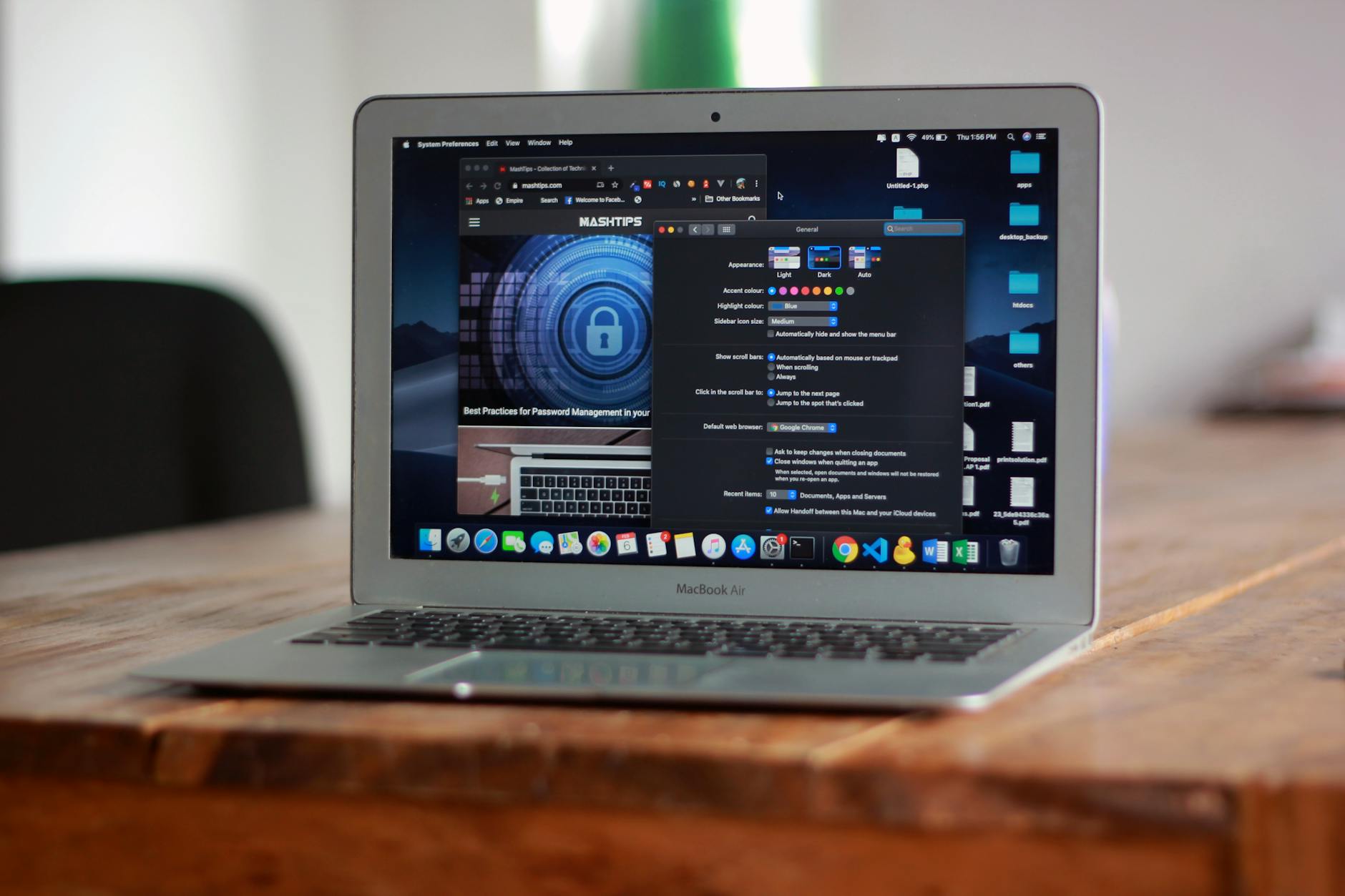
谷歌浏览器的优势不仅在于 Windows 端的强悍性能,更在于其无缝的多端同步能力。通过登录 Google 账号,您可以将 Windows 上的书签、历史记录及扩展程序实时同步至 macOS、Android 或 iOS 设备。这种跨平台协同机制确保了无论您切换何种终端,都能获得一致的浏览体验。对于多系统用户,建议在所有设备上统一通过官方渠道下载并登录,以实现数据资产的完整闭环管理。
这通常与网络环境有关。请确保您的网络能够稳定访问 Google 官方服务器。如果问题依旧,建议检查 Windows 防火墙或第三方杀毒软件是否拦截了安装程序的联网请求。
请通过官方下载入口获取安装包。安装后,点击浏览器右上角的三个点图标,进入“帮助”>“关于 Google Chrome”,即可查看当前版本号(如 146.0.7100.122)及更新状态,官方版会自动验证签名。
您可以进入浏览器设置,在“性能”选项卡中开启“内存节省模式”。此外,定期清理不再使用的扩展程序,或参考我们的 /tips/ 页面进行深度性能优化设置。
立即前往官方通道获取最新版谷歌浏览器,开启高效浏览体验:/official-entry/
相关阅读:谷歌浏览器 Windows 下载与安装指南 202610,谷歌浏览器 Windows 下载与安装指南 202610使用技巧,谷歌浏览器 202640 周效率实践清单:跨平台生产力进阶指南
