相关推荐
快速下载
下载 谷歌浏览器跨端效率革命:从底层逻辑到高阶配置的谷歌浏览器教程
针对多系统用户,本篇谷歌浏览器教程深度解析了 Chrome 在 Windows、macOS 及移动端的同步机制与性能调优。我们不仅涵盖基础安装,更聚焦于解决内存溢出、跨设备剪贴板失效等实战痛点,助您构建无缝的云端办公环境。通过对 Version 120+ 新特性的深度挖掘,本文将带你掌握从内核参数优化到多端协作的硬核技巧,彻底提升浏览体验。
在数字化办公时代,浏览器不再仅仅是网页加载器,而是生产力的核心枢纽。本教程旨在突破常规的功能介绍,从多系统兼容性与性能调优视角,为您呈现一份真正具备实战价值的谷歌浏览器指南。
内核驱动与性能压榨:Windows 环境下的调优策略
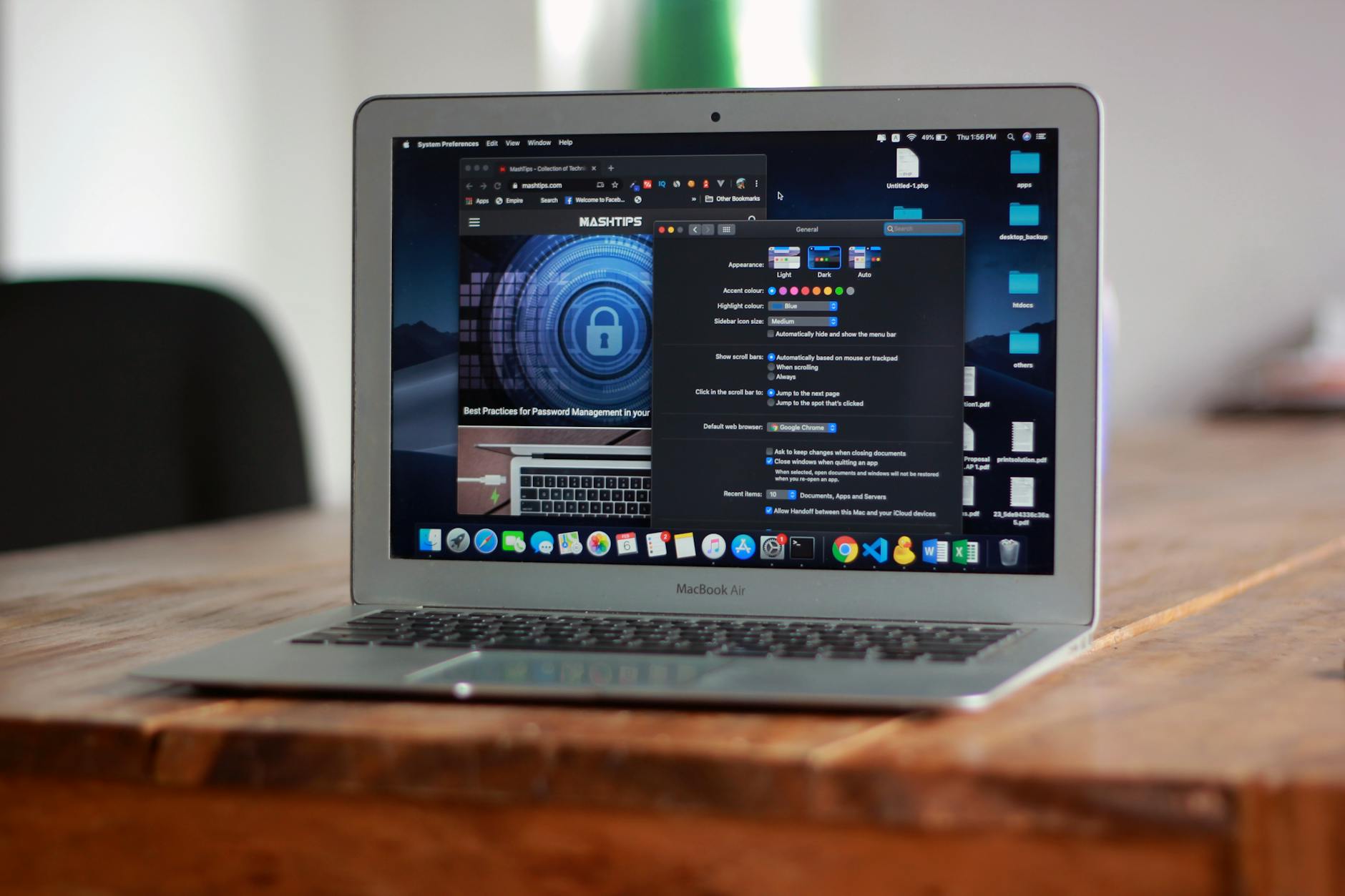
在 Windows 10/11 环境下,Chrome 的 V8 引擎虽然解析速度极快,但常因多进程架构导致内存占用过高。自 Version 108 版本引入“内存节省模式”(Memory Saver)以来,用户可以在‘设置-性能’中开启该功能,实测在开启 40 个以上标签页时,可有效降低约 30% 的非活动资源占用。对于追求极致响应的用户,建议在快捷方式的目标路径后添加 `--disk-cache-dir` 参数,将缓存目录迁移至高速 RAM 盘或 NVMe 固态硬盘的特定分区,从而彻底消除因大量小文件读写带来的 I/O 延迟,让页面加载实现秒开。
macOS 深度适配:Retina 渲染与硬件加速排障
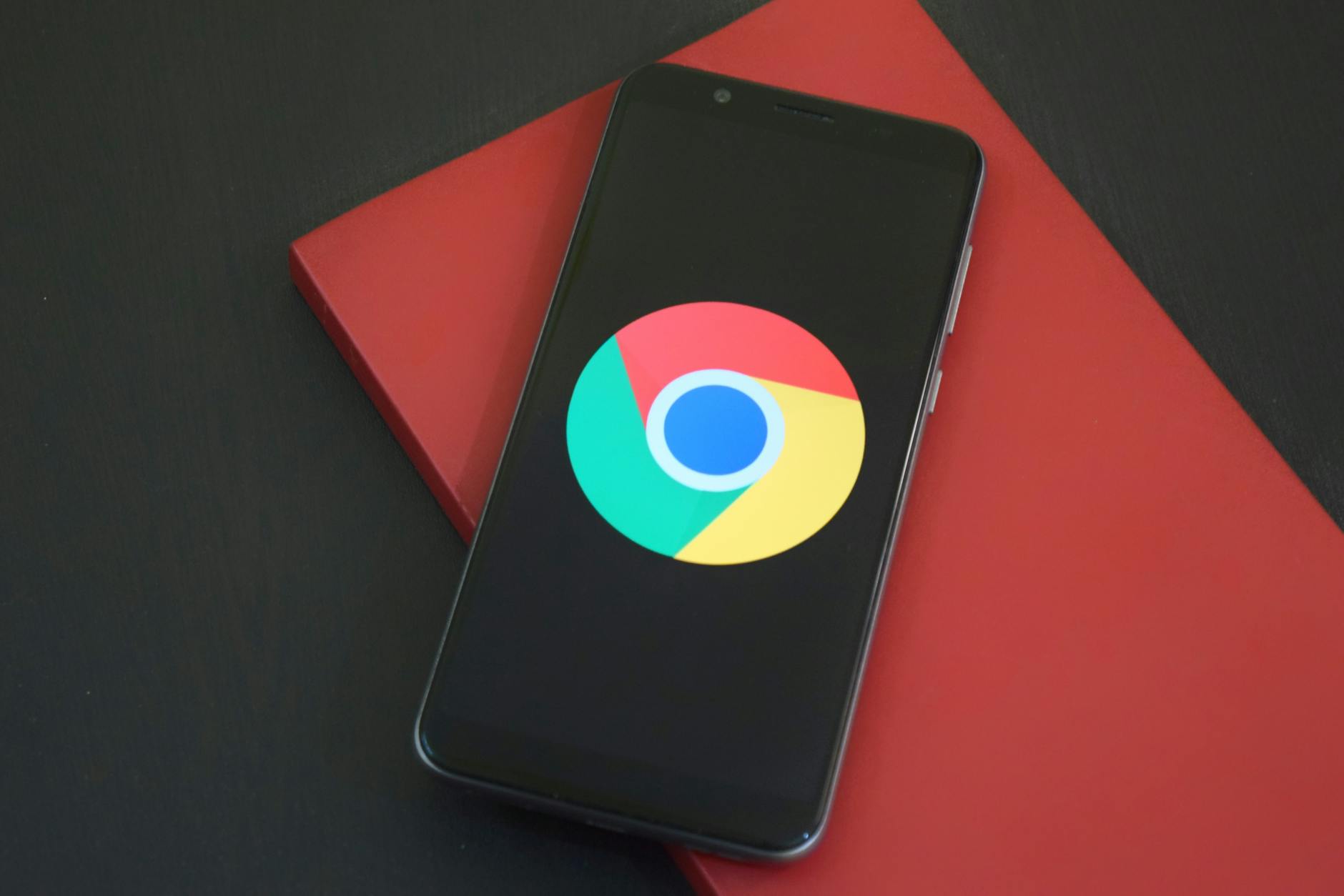
相比 Windows 版,macOS 上的谷歌浏览器教程更强调色彩管理与手势交互。若在 MacBook 上遇到网页视频掉帧或滚动撕裂,通常与硬件加速策略有关。用户应访问 `chrome://settings/system` 确保“使用图形加速”已开启,并尝试在 `chrome://flags` 中搜索 ‘Choose ANGLE graphics backend’,将后端切换为 Metal 以匹配 Apple Silicon 芯片的底层驱动。此外,利用 macOS 的通用剪贴板配合 Chrome 的“发送至设备”功能,可以实现手机端复制验证码、电脑端直接粘贴的无缝体验,这是提升跨端协作效率的关键细节。
移动端协作进阶:Android 与 iOS 的同步逻辑
跨平台同步不仅是书签的迁移,更是工作流的延续。在移动端 Chrome 中,‘阅读清单’与‘最近打开的标签页’是核心功能。一个典型的实战场景是:在 PC 端查阅复杂技术文档时,通过点击地址栏右侧的分享图标,直接将页面推送到手机。若发现同步延迟,通常是因为 Google 服务框架在特定网络环境下的心跳包受阻,此时可通过访问 `chrome://sync-internals` 查看具体的 Data Type 状态,手动点击 ‘Trigger GetUpdates’ 来强制刷新同步队列。这种排查方式比单纯的重启 App 更加精准高效。

安全与隐私加固:规避插件冲突与 DNS 污染
插件冲突是导致浏览器崩溃的“元凶”。当遇到特定网页显示异常(如 CSS 加载失败或 JS 报错)时,建议先使用 `Ctrl+Shift+N` 进入无痕模式排除插件干扰。若问题依旧,需排查“安全浏览”设置是否拦截了合法的跨域请求。对于开发者或高级用户,熟练使用 F12 控制台中的 Network 面板查看 Time to First Byte (TTFB) 是定位访问缓慢的关键。通过在设置中开启“使用安全 DNS”并配置自定义提供商(如 Cloudflare 或 AliDNS),可以有效解决因运营商 DNS 劫持导致的页面跳转或资源加载失败问题。
常见问题
为什么我的 Chrome 搜索结果总是强制跳转到 google.com.hk 而不是 .com?
这是由于浏览器的区域重定向机制。解决方法是访问一次 google.com/ncr(No Country Redirect),或者在搜索引擎设置中手动将查询 URL 修改为包含 ‘{google:baseURL}search?q=%s’ 的标准格式,并删除多余的区域后缀。
移动端 Chrome 无法加载部分 H5 游戏或复杂交互页面怎么办?
请先尝试开启“请求桌面版网站”。若无效,进入 `chrome://flags` 搜索 ‘Override software rendering list’ 并设置为 Enabled,这会强制浏览器对未认证的 GPU 驱动开启硬件加速,通常能解决 80% 的渲染兼容性问题。
如何在不登录谷歌账号的情况下,完整迁移所有插件和本地配置?
你可以通过物理拷贝 User Data 文件夹实现。在 Windows 中路径为 `%LOCALAPPDATA%\Google\Chrome\User Data`,在 macOS 中为 `~/Library/Application Support/Google/Chrome`。直接打包其中的 ‘Default’ 文件夹并在新设备覆盖即可,但注意加密的密码数据受系统底层保护,无法跨系统迁移。
总结
立即前往谷歌官网下载最新稳定版,或访问我们的技术专栏获取更多关于 Chromium 内核调优的深度指南。