相关推荐
快速下载
下载 谷歌浏览器突破性能瓶颈:全场景谷歌浏览器教程与跨端协同进阶手册
针对现代多设备办公环境,本篇谷歌浏览器教程不再赘述基础安装,而是聚焦于 Chrome 122 版本后的内核调度机制及跨系统(Windows/macOS/iOS/Android)的高级协同方案。通过对“内存节省模式”的量化配置以及对跨端加密同步机制的深度拆解,帮助用户解决多标签页卡顿与数据断层的痛点,实现生产力工具的底层重构。
在多设备并行的办公时代,浏览器已不仅是网页加载器,更是跨平台的操作系统。本教程将带你跳出常规操作,深度挖掘 Chrome 的隐藏潜能。
内核调度:开启 Chrome 120+ 的极致响应速度
许多用户抱怨 Chrome 占用资源,但在最新版本中,通过访问 chrome://settings/performance 开启“内存节省模式”(Memory Saver),系统会自动释放不活动标签页的内存。在 16GB 内存的 Windows 设备上,该功能可平均降低 30% 的后台占用。此外,针对 macOS 用户,建议开启“能量节省模式”,当电量低于 20% 时,Chrome 会通过限制后台活动和视频帧率来延长续航,这在移动办公场景下至关重要。这种基于硬件状态的动态调整,是保持多任务处理流畅的核心。
无缝接力:解决跨系统剪贴板与标签页流转
真正的跨平台优势在于“发送至设备”功能。当你正在 Android 手机上阅读长文,只需点击分享并选择“发送至您的设备”,Windows 端的 Chrome 任务栏会立即弹出推送。对于 iOS 用户,利用 Chrome 的“共享剪贴板”功能,可以在 iPhone 上复制验证码,直接在 Mac 端的网页输入框中粘贴。若遇到同步延迟,请检查 chrome://sync-internals 中的连接状态,确保 Identity 模块处于 Running 状态,这是排查同步故障的核心入口,能有效解决账号登录但数据不互通的顽疾。

进阶调优:利用 Flags 实验室解锁隐藏性能
追求极致下载速度的用户,不应错过 chrome://flags/#enable-parallel-downloading。将“Parallel downloading”设为 Enabled,Chrome 会将大文件拆分为多个数据块并行下载,这在处理超过 500MB 的资源时提速明显。针对 Windows 端的字体渲染模糊问题,可以搜索并开启“Enhance text legibility”,利用系统的 ClearType 技术优化网页文字显示。这些隐藏在实验室中的参数调整,能让浏览器在不同操作系统的底层渲染逻辑上表现得更加契合硬件特性。
安全屏障:多端密码管理与隐私沙盒实战
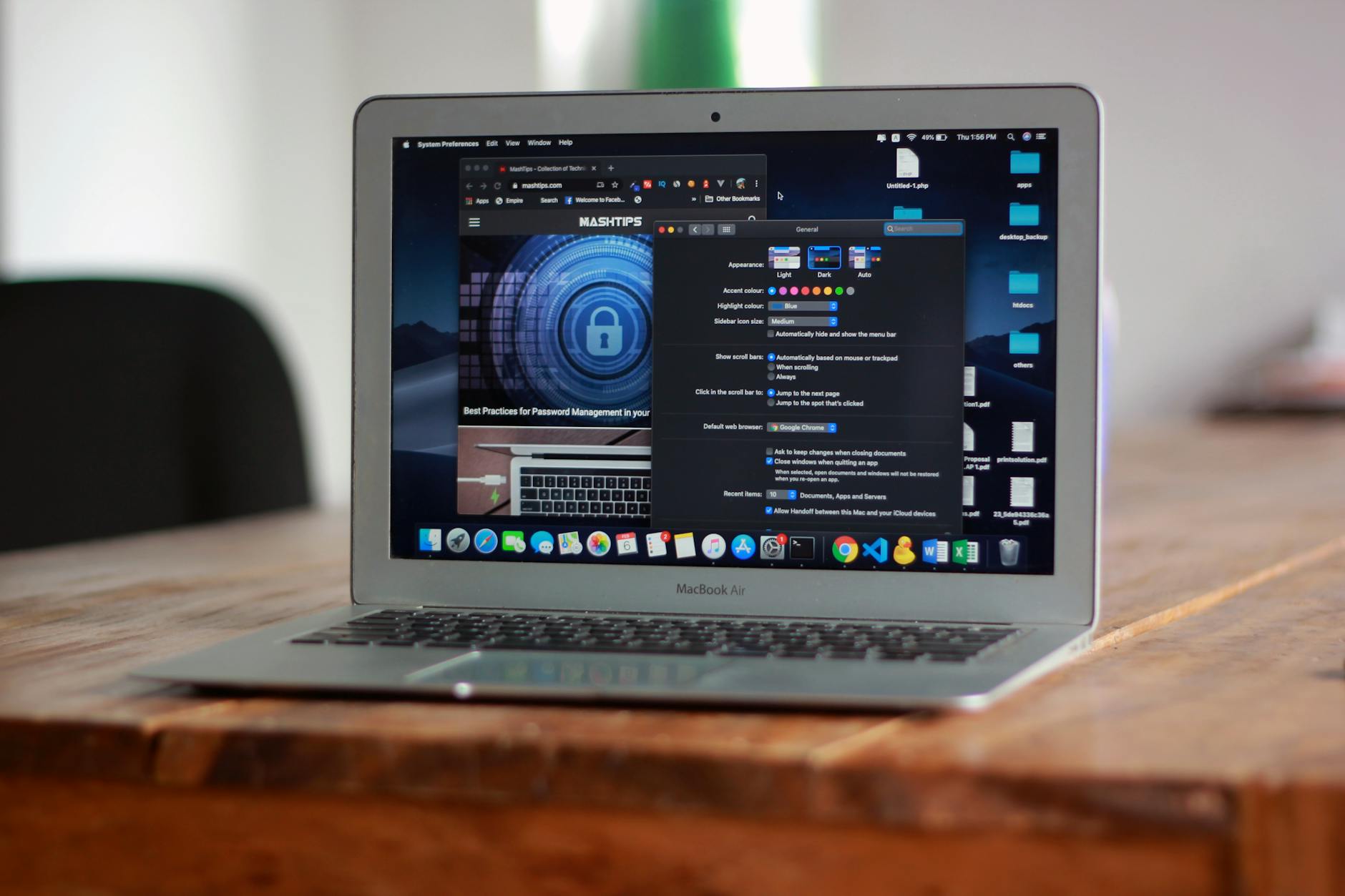
跨平台用户常面临账号管理难题。Chrome 内置的密码管理器已支持生物识别二次验证。在 iOS 端,你可以将 Chrome 设为系统默认的“自动填充”源,从而在所有 App 中调用存储在谷歌账号下的凭据。针对近期频繁出现的“网站连接不安全”报错,建议在设置中开启“始终使用安全连接(HTTPS-First Mode)”,并定期运行“安全检查(Safety Check)”,它能自动识别已泄露的密码并清理恶意扩展程序,确保你的数字足迹在跨端同步时依然受到端到端加密的保护。
常见问题
为什么我的 Mac 版 Chrome 插件无法在 Android 手机上显示?
这是由于移动端 Chrome 内核架构限制,目前官方版 Android/iOS Chrome 不支持安装 CRX 插件。若有强需求,建议在移动端使用基于 Chromium 内核的 Kiwi Browser 或 Yandex,它们可以兼容大部分 Chrome 商店插件并支持同步书签。
跨系统同步时,书签出现重复或乱序怎么彻底解决?
这通常是由于多台设备同时写入导致的冲突。建议先在 PC 端导出书签备份,然后在 chrome://settings/reset 执行重置,最后保持仅一台设备登录并整理,完成后再逐一开启其他设备的同步开关,强制触发云端覆盖本地。
如何在不关闭浏览器的情况下,强制清理特定页面的缓存?
无需全局清理。在 Windows 上按 F12 打开开发者工具,长按左上角的刷新按钮,选择“清空缓存并硬性重新加载”;在 macOS 上则是 Cmd+Option+I 后执行相同操作,这能精准解决单个网页加载异常或样式不更新的问题。
总结
想要体验最纯净、高效的浏览环境?立即前往 Google 官网获取最新稳定版,开启你的全平台高效浏览之旅。