相关推荐
快速下载
下载 谷歌浏览器跨端效率革命:2024全平台谷歌浏览器教程与内核性能调优指南
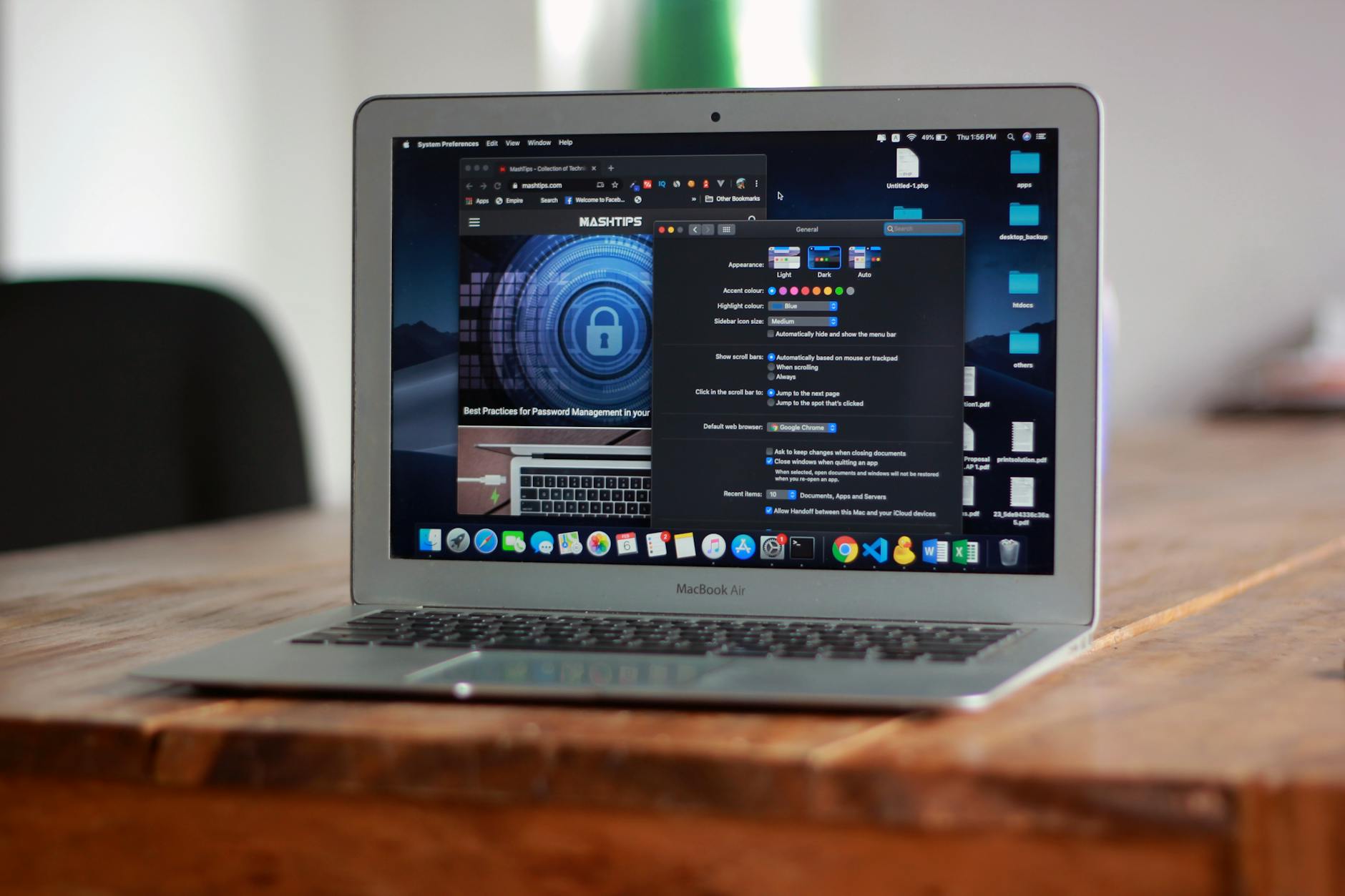
本篇谷歌浏览器教程深度聚焦Windows、macOS、Android及iOS四大系统的差异化应用,不仅涵盖基础安装,更深入探讨Chrome 120版本后引入的‘内存节省模式’与AI搜索增强功能。通过对比各系统下的渲染效率与扩展兼容性,我们为您揭秘如何通过chrome://flags实验性参数榨干浏览器性能,解决多端同步延迟及高负载下的卡顿难题,是进阶用户不可多得的实操手册。
在多设备协同办公的今天,浏览器已不再仅仅是网页加载器,而是生产力中心。本教程将跳过基础的‘如何下载’,直接进入多系统环境下的深度调优与实战场景。
多端Profile隔离:Windows与macOS的差异化同步逻辑
在Windows环境下,用户常面临办公与私人账号混用的困扰。本谷歌浏览器教程建议利用Chrome的多配置文件(Profiles)功能,通过快捷方式参数`--profile-directory`实现一键启动特定环境。相比之下,macOS端的优势在于与钥匙串(Keychain)的深度整合。在Chrome 120及更高版本中,macOS用户可以通过Touch ID直接调用浏览器保存的强密码,而无需频繁输入主密码。实测发现,在切换不同Google账号时,Windows端对插件的独立加载速度略快于macOS,但macOS在处理高DPI缩放下的字体渲染更为细腻,建议设计师群体在Mac端开启‘GPU加速’以获得最佳视觉反馈。
性能榨取:内存节省模式与Flags参数深度调优
针对Chrome‘内存黑洞’的顽疾,谷歌在近期更新中默认上线了‘内存节省模式’(Memory Saver)。根据官方技术文档,该模式可释放高达30%的闲置内存。但在实际操作中,开发者或重度多标签用户常遇到后台标签页被强制刷新导致数据丢失的问题。排查细节:请进入‘设置-性能’,将核心业务域名添加至‘始终保持活动状态’白名单。此外,进阶用户可访问`chrome://flags/#enable-parallel-downloading`开启并行下载,这能显著提升大文件在Windows环境下的获取速度。对于移动端,Android用户应手动开启‘Vulkan’后端渲染,以减轻高刷新率屏幕下的滑动掉帧现象。
移动端生产力:iOS与Android端的交互逻辑对标
虽然同为谷歌浏览器,但iOS端受限于WebKit内核,其扩展支持一直逊色于Android端的第三方内核衍生版。然而,iOS版Chrome在‘跨设备接力’上表现卓越。通过底部工具栏的‘最近打开的标签页’,用户可以无缝衔接PC端的阅读进度。一个真实的问题排查场景是:当Android端出现网页无法横屏时,通常是由于‘强制旋转’Flag未开启。本教程建议Android用户利用‘阅读模式’(Reading Mode)解决移动端网页广告遮挡问题,而iOS用户则应善用‘添加到主屏幕’功能,将高频Web App化,从而绕过复杂的地址栏交互,提升操作直达率。
安全与故障排查:解决‘受组织管理’与证书错误
许多用户在Windows端安装第三方优化软件后,常发现浏览器右上角提示‘由贵单位管理’。这通常是由于注册表项被篡改所致。解决方法是定位至`HKEY_LOCAL_MACHINE\SOFTWARE\Policies\Google\Chrome`并清理异常键值。针对SSL证书报错(如NET::ERR_CERT_AUTHORITY_INVALID),请先检查系统时间同步,这在旧版macOS升级后尤为常见。此外,Chrome 122版本后加强了‘增强型安全浏览’,虽然提升了钓鱼网站拦截率,但可能导致部分内网开发环境访问受阻。建议在‘隐私和安全’选项中,根据实际内网需求灵活配置安全等级,而非一味关闭防护。
常见问题
为什么我的Chrome侧边栏(Side Panel)无法显示书签搜索框?
这是由于版本UI更新导致的交互逻辑变化。请确认版本号是否在121以上,并尝试在`chrome://flags`中搜索‘Power Bookmarks Side Panel’,将其设置为Enabled。若仍不显示,建议清理一次Shader Cache后重启浏览器。
在MacBook上使用Chrome耗电量远超Safari,有优化方案吗?
确实,Safari在系统底层调用上有原生优势。但通过本谷歌浏览器教程推荐的方案:开启‘节能模式’(Energy Saver),并手动禁用不常用的扩展程序,可缩小约15%-20%的续航差距。同时,建议关闭‘关闭后继续运行后台应用’选项。
如何强制Chrome在所有网页开启黑夜模式,即使网站本身不支持?
无需安装额外插件。在地址栏输入`chrome://flags/#enable-force-dark`,将该项设为‘Enabled’。它会通过内核算法自动反转网页色调,这比大多数第三方插件更省资源且兼容性更强。
总结
想要获取更多关于Chrome内核调优及高效插件配置清单?点击下方链接下载最新版谷歌浏览器官方安装包,开启您的极速办公之旅。