相关推荐
快速下载
下载 谷歌浏览器跨端同步与内存释放:全平台谷歌浏览器教程进阶指南

面对Windows、macOS、Android与iOS四大平台的生态壁垒,如何实现浏览体验的无缝衔接?本篇谷歌浏览器教程拒绝基础科普,直击多系统用户的核心痛点。我们将通过对比不同操作系统下的资源调度机制,深度剖析Chrome 110+版本引入的内存节省技术,并提供针对性的性能调优方案。无论你是受困于Mac端的高内存占用,还是苦恼于移动端与PC端的书签同步延迟,都能在此找到硬核的排查步骤与解决策略,助你彻底掌控这款跨平台利器。
当你的工作流需要在Windows台式机、MacBook、安卓手机和iPad之间频繁切换时,浏览器的跨端协同能力就成了生产力的关键。本篇谷歌浏览器教程将跳出常规的功能罗列,从底层机制与真实排查场景出发,带你重新审视并优化这款装机必备工具。
Windows与macOS桌面端的资源调度与内存博弈
在桌面端,Chrome常被诟病为“内存吞噬者”,但其在Windows 11与macOS Sonoma上的资源调度策略实则存在显著差异。Windows倾向于为Chrome分配更多虚拟内存以保证多标签页的流畅切换,而macOS则对后台进程的CPU唤醒有更严格的限制。自Chrome 110版本起,官方正式实装了“内存节省程序”(Memory Saver),该功能可自动释放长达5分钟未活动的标签页内存,实测在开启30+标签页时,最高可降低约30%的内存占用。真实排查场景:当你发现MacBook风扇狂转且机身发热时,不要急于重启浏览器。直接按下快捷键 Shift+Esc(Mac下需在菜单中打开)调出Chrome内置的任务管理器。按“CPU”或“内存占用”排序,你往往会发现是某个特定扩展(如广告拦截器)发生了内存泄漏,直接在此处点击“结束进程”即可瞬间恢复系统流畅度,而无需中断其他工作。
移动端双雄:Android与iOS底层渲染与同步差异
尽管移动端界面看似统一,但Android与iOS版Chrome的底层引擎截然不同。Android端原生搭载Google自家的Blink渲染引擎,与桌面端保持高度一致,因此在解析复杂WebGL网页或PWA应用时具有先天优势;而受限于苹果的App Store政策,iOS端Chrome必须强制使用WebKit引擎。这种底层差异导致在加载部分重度交互网页时,Android端的首屏渲染时间通常比iOS端快约15%至20%。在跨端协同方面,这篇谷歌浏览器教程特别强调“近期标签页”的运用。当你在通勤路上需要继续阅读PC端未看完的长文时,只需在移动端点击“近期使用的标签页”,即可看到按设备分类的浏览历史。值得注意的是,iOS 17系统下的后台刷新机制较为严格,建议在iPhone设置中确保Chrome的“后台App刷新”处于开启状态,否则跨设备发送的网页链接可能会出现明显的接收延迟。
跨设备数据流转:密码管理与同步延迟排查
多系统用户最依赖的莫过于书签、历史记录与密码的无缝流转。Chrome的内置密码管理器现已支持四端互通,并引入了设备级加密(On-Device Encryption)参数。开启此功能后,你的同步数据将使用仅存在于你当前设备上的密钥进行加密,即使服务器被攻破,攻击者也无法读取你的明文密码。真实问题排查:很多用户会遇到在Windows上添加了新书签,但Android手机上迟迟不显示的问题。这通常是由于网络环境切换导致的长连接断开。解决此同步死锁的硬核方法是:在PC端地址栏输入 chrome://sync-internals,进入同步底层诊断页面。查看右侧的“Actionable Error”栏目,如果显示网络错误,可点击页面上方的“Trigger GetUpdates”按钮强制向服务器拉取最新数据,通常在3秒内即可解决多端数据不同步的顽疾。
扩展生态的跨平台妥协与系统级性能调优
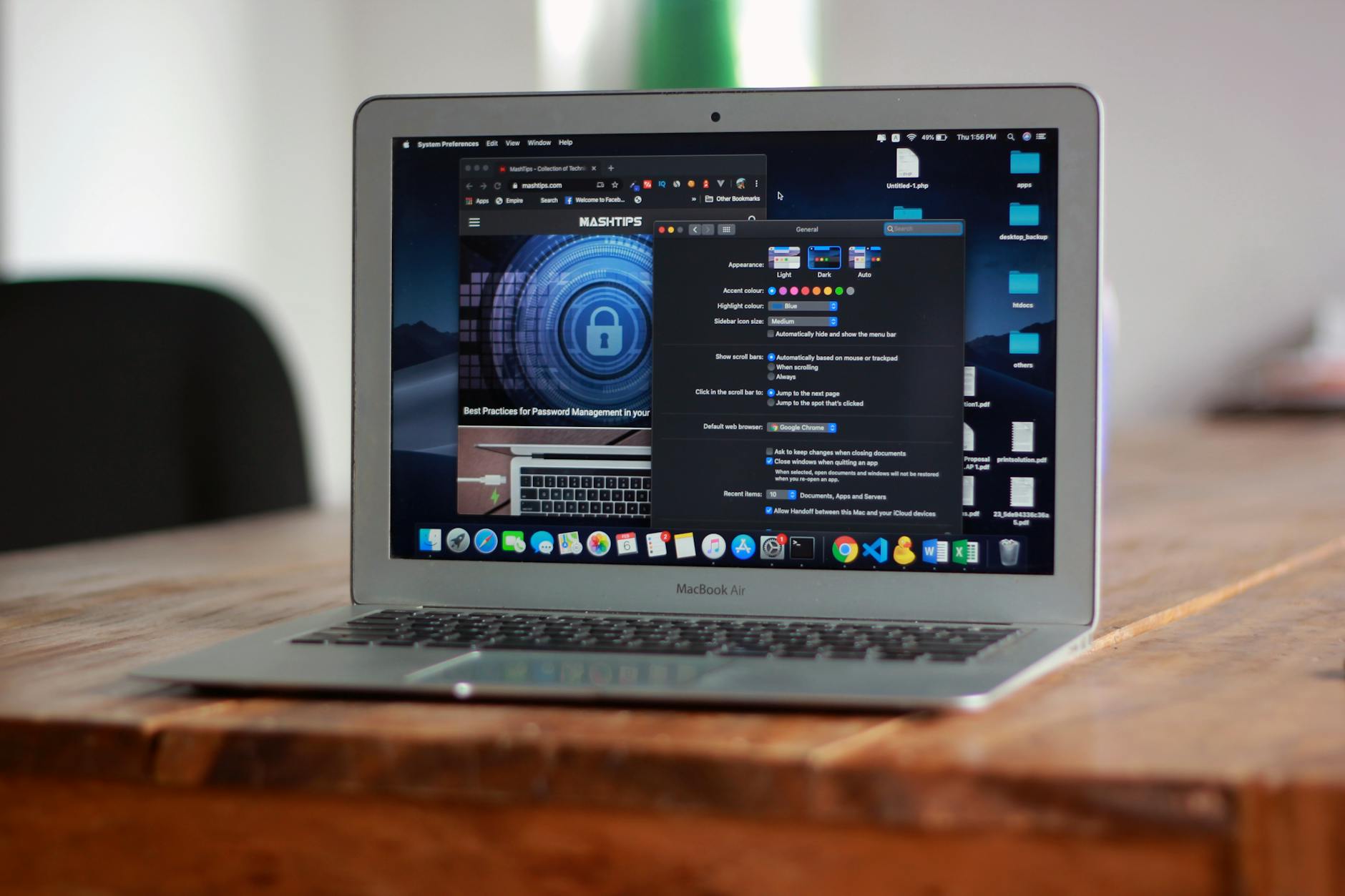
桌面端Chrome的强大很大程度上归功于其繁荣的扩展生态,但这也成为了跨平台体验断层的重灾区——无论是Android还是iOS,目前官方均不支持安装Chrome扩展。为了弥补这一落差,多系统用户需要学会在桌面端进行“断舍离”。过多的扩展不仅拖慢启动速度,还会增加跨端同步的负担。性能调优方面,建议多设备用户统一调整系统级后台权限。在Windows或Mac端,进入 chrome://settings/system,强烈建议关闭“关闭 Google Chrome 后继续运行后台应用”这一默认开启的参数。实测表明,关闭该选项可使笔记本电脑在休眠状态下的电池消耗减少约8%。此外,开启“使用图形加速”虽然能提升视频播放性能,但在部分老旧Intel集显设备上可能导致网页黑屏,遇到此类渲染异常时,首要排查步骤便是进入此菜单将硬件加速关闭并重启。
常见问题
Mac版Chrome升级后频繁出现“内存不足”的崩溃提示,该如何精准定位?
不要盲目清理缓存。首先在地址栏输入 chrome://crashes 查看崩溃日志,确认是否为特定内核错误。其次,检查是否开启了“内存节省程序”,部分老旧的内部OA系统网页在被冻结后重新唤醒时会导致渲染进程崩溃,建议在设置中将此类关键域名加入“始终保持活动状态”的白名单中。
为什么我在安卓手机上保存的网站密码,过了半小时还没同步到Windows电脑上?
这通常是本地同步令牌过期所致。请在电脑端地址栏访问 chrome://sync-internals,检查“Local State”下的“Syncing”状态是否为绿色。如果显示为红色或停滞,请在Chrome设置中退出当前Google账号并重新登录,或者点击该诊断页面的“Request Start”按钮强制唤醒同步通道。
iOS端的Chrome既然被迫使用了苹果的WebKit引擎,那在隐私防护上跟自带的Safari还有实质区别吗?
底层引擎虽然相同,但上层安全策略完全不同。Chrome for iOS接入了Google的“安全浏览”(Safe Browsing)实时数据库,在拦截钓鱼网站和恶意软件下载链接的响应速度上,比依赖定期更新列表的Safari更具时效性。此外,Chrome的无痕模式支持与Face ID绑定,在切换应用时会自动锁定,这是Safari目前不具备的隐私增强细节。
总结
跨平台的高效协同建立在对工具底层机制的深刻理解之上。想要体验最新的多端同步特性与内存优化技术,请立即前往官网下载 Chrome 最新正式版。探索更多隐藏参数与极客玩法,让浏览器真正成为你的全能生产力中枢。