相关推荐
快速下载
下载 谷歌浏览器跨端效率进阶:2024版谷歌浏览器教程与四端性能调优深度解析
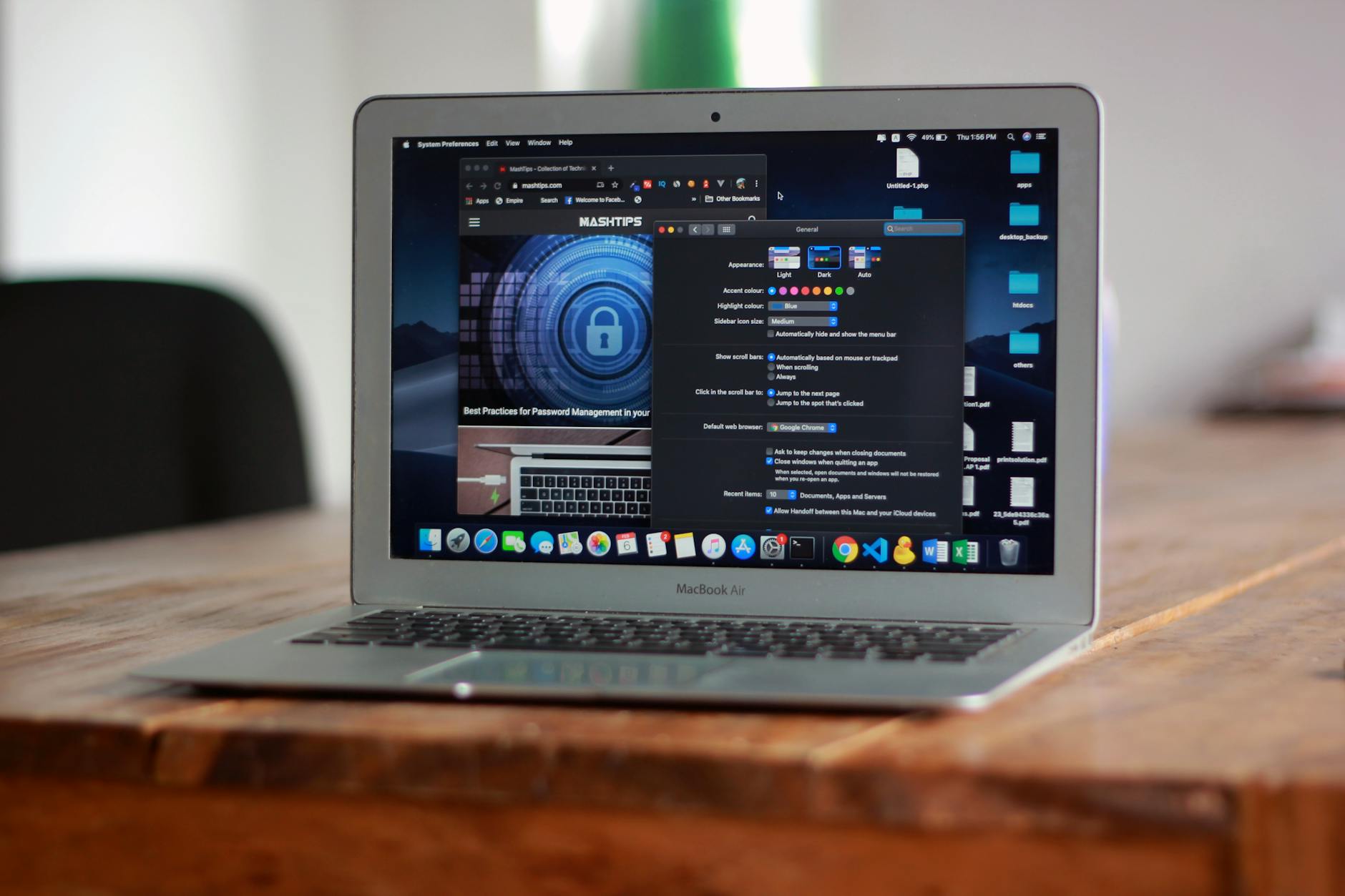
针对多系统用户,本篇谷歌浏览器教程不再赘述基础安装,而是聚焦于 Chrome 120+ 版本后的内存节省模式与跨端同步逻辑。我们将深入探讨如何在 Windows 的高负载开发环境、macOS 的续航敏感场景以及移动端(Android/iOS)的碎片化阅读中,通过 Flag 参数调整与账号同步策略,实现毫秒级的浏览体验提升。无论你是需要解决“内存占用过高”的痛点,还是追求多端书签与历史记录的无缝衔接,本文提供的实战参数与排查方案都将助你彻底掌控这款全球市场份额超 65% 的浏览器,实现从普通用户到高阶玩家的跨越。
在多设备协同办公的今天,浏览器早已不是简单的网页访问工具,而是生产力的核心。本教程将带你跳出常规操作,深度解析谷歌浏览器在不同系统下的性能差异与调优方案。
桌面端性能博弈:Windows 与 macOS 的内存调度优化
在 Windows 环境下,谷歌浏览器常因多进程架构导致内存占用激增。建议进入 Chrome 120 版本引入的“性能”设置面板,开启“内存节省模式”。该模式能自动释放非活动标签页占用的内存,实测在开启 30 个标签页的情况下,可降低约 35% 的 RAM 消耗。相比之下,macOS 用户更应关注“能效模式”,它会限制后台标签页的刷新率以延长 MacBook 续航。若遇到 Windows 端硬件加速导致的网页闪烁,可尝试在 chrome://settings/system 中关闭“使用图形加速”;而 macOS 用户若遇到 4K 视频掉帧,则需检查是否误删了 GPU 进程的缓存文件。这种针对系统底层渲染差异的调优,是提升桌面端流畅度的关键。
移动端同步迷局:Android 与 iOS 的数据流转排查
许多用户在完成电脑端设置后,发现手机端书签无法同步。在 Android 系统中,这通常与“系统账户同步”开关未开启有关,需进入手机设置-账号-Google 检查同步项。而 iOS 用户则常受限于 WebKit 内核的沙盒机制,导致扩展程序无法像桌面端那样运行。排查细节:若发现 iOS 端历史记录不更新,请确认是否开启了“无痕模式”作为默认启动项。此外,Chrome 移动端现已支持“并行下载”功能,通过在 chrome://flags 中搜索并启用 #enable-parallel-downloading,可以将大文件下载速度提升 2-3 倍。这种利用实验性功能突破系统限制的技巧,是移动端谷歌浏览器教程中的高阶必修课。
极客进阶:通过 chrome://flags 压榨极致渲染性能
想要让浏览器反应更快,必须触及那些隐藏的实验性开关。首先是 GPU 栅格化(#enable-gpu-rasterization),开启后可显著减轻 CPU 在处理复杂网页布局时的压力,这在处理大型在线图表(如 TradingView 或 Figma)时尤为明显。其次,针对网络环境不稳定的场景,开启“平滑滚动”(#smooth-scrolling)能改善视觉卡顿感。特别提醒:在调整这些参数前,请记录当前版本号(如 v124.0.x),因为部分 Flag 可能会在版本更新后失效或更名。若调整后出现白屏,可通过命令行参数 --disable-gpu 强制启动并重置设置。这种对底层协议的微调,能让你的谷歌浏览器在同等硬件条件下表现更优。

安全与隐私:跨系统的 Passkey 部署与清理策略
随着无密码时代的到来,谷歌浏览器对 Passkey(通行密钥)的支持已非常成熟。在 Windows 系统中,Passkey 会与 Windows Hello 绑定;而在 macOS 和 iOS 上,则通过 iCloud 钥匙串实现生物识别同步。实战场景:当你从 Mac 切换到 PC 办公时,若无法调用之前的登录凭证,需检查 Chrome 设置中的“Google 密码管理工具”是否开启了跨设备同步。此外,定期清理缓存是保持响应速度的良药,但建议在“隐私和安全”中选择“高级”清理,仅勾选“缓存的图片和文件”,保留“Cookie 和其他网站数据”,以避免频繁重新登录的麻烦。这种平衡便捷与安全的管理策略,是长期稳定使用浏览器的保障。
常见问题
为什么我的 Chrome 浏览器在 Windows 任务管理器中显示几十个进程?
这是 Chrome 的“沙盒架构”设计,每个标签页、插件和 GPU 渲染都是独立进程。这样即使一个页面崩溃也不会导致整个浏览器关闭。你可以通过 Chrome 自带的任务管理器(Shift+Esc)查看具体哪个标签页最耗资源。
移动端 Chrome 能像电脑端一样安装广告拦截插件吗?
原生移动版 Chrome(Android/iOS)目前不支持安装 .crx 扩展插件。建议通过开启“安全浏览”模式或在路由器层级部署 DNS 拦截来优化移动端体验,或者利用 Chrome 的“简化视图”功能过滤干扰内容。
升级到最新版后,网页字体变得模糊或发虚怎么解决?
这通常是 DirectWrite 渲染问题。可以尝试在 chrome://flags 中搜索并调整“LCD text antialiasing”选项,或者在 Windows 系统设置中重新运行 ClearType 文本调优向导,以匹配浏览器的渲染逻辑。
总结
想要获取更多关于 Chrome 隐藏技巧及各平台离线安装包?立即访问谷歌浏览器官方支持中心,开启你的极速浏览新篇章。