对于同时使用 Windows、macOS、Android 与 iOS 的多系统用户而言,如何在不同设备间无缝流转标签页、保持一致的扩展配置与数据安全,是提升跨平台办公效率的核心痛点。本文立足 2026 年最新技术生态,深入解析谷歌浏览器的多端协同逻辑、内存资源管理策略以及常见同步故障排查细节,助您全面驾驭全场景网页浏览体验。
在当今高度碎片化的多设备办公场景中,单一操作系统的局限性已被多端混用所打破。作为横跨桌面与移动端的全能型工具,谷歌浏览器凭借强大的 V8 引擎与云端同步机制,成为多系统用户的不二之选。然而,Windows 的快捷键逻辑、macOS 的触控板手势、Android 的开放式存储以及 iOS 的沙盒机制之间往往存在体验鸿沟。掌握跨系统的高阶配置与排查技巧,能够让您的数字资产在各终端之间真正实现“零感”流转。
多系统协作的基础在于身份凭证与实时状态的无缝交接。在 Windows 与 macOS 桌面端登录 Google 账户后,建议开启“完全同步”模式,并自定义加密密码短语,以确保书签、保存的密码以及自动填写的表单在多端即时更新。在移动端的 Android 和 iOS 设备上,通过应用内设置核对同步开关,能够确保您在电脑上临时查阅的网页标签页,在手机端“最近打开的标签页”列表中秒级呈现。针对多系统用户常见的密码冲突问题,建议统一启用浏览器的内置密码管理器,配合生物识别验证(如 Windows Hello 或 Touch ID / Face ID),在兼顾跨平台便捷性的同时彻底封堵安全漏洞。

由于 Windows 与 macOS 在系统底层资源调度上存在本质区别,谷歌浏览器在不同桌面端表现出的内存占用策略亦有所不同。在资源受限或开启大量标签页的场景下,建议通过浏览器自带的“内存节省程序”(Memory Saver)主动释放处于后台挂起状态的标签页内存。例如,在 macOS 上配合三指左右轻扫切换全屏窗口时,被挂起的标签页不会消耗过多的内存算力,从而保障续航;而在 Windows 平台上处理大型网页应用时,则可利用标签页组(Tab Groups)进行模块化折叠。移动端的 Android 与 iOS 客户端虽无直接的内存释放开关,但通过定期清理缓存数据和禁用不必要的后台预加载,同样能显著维持整体运行的流畅度。
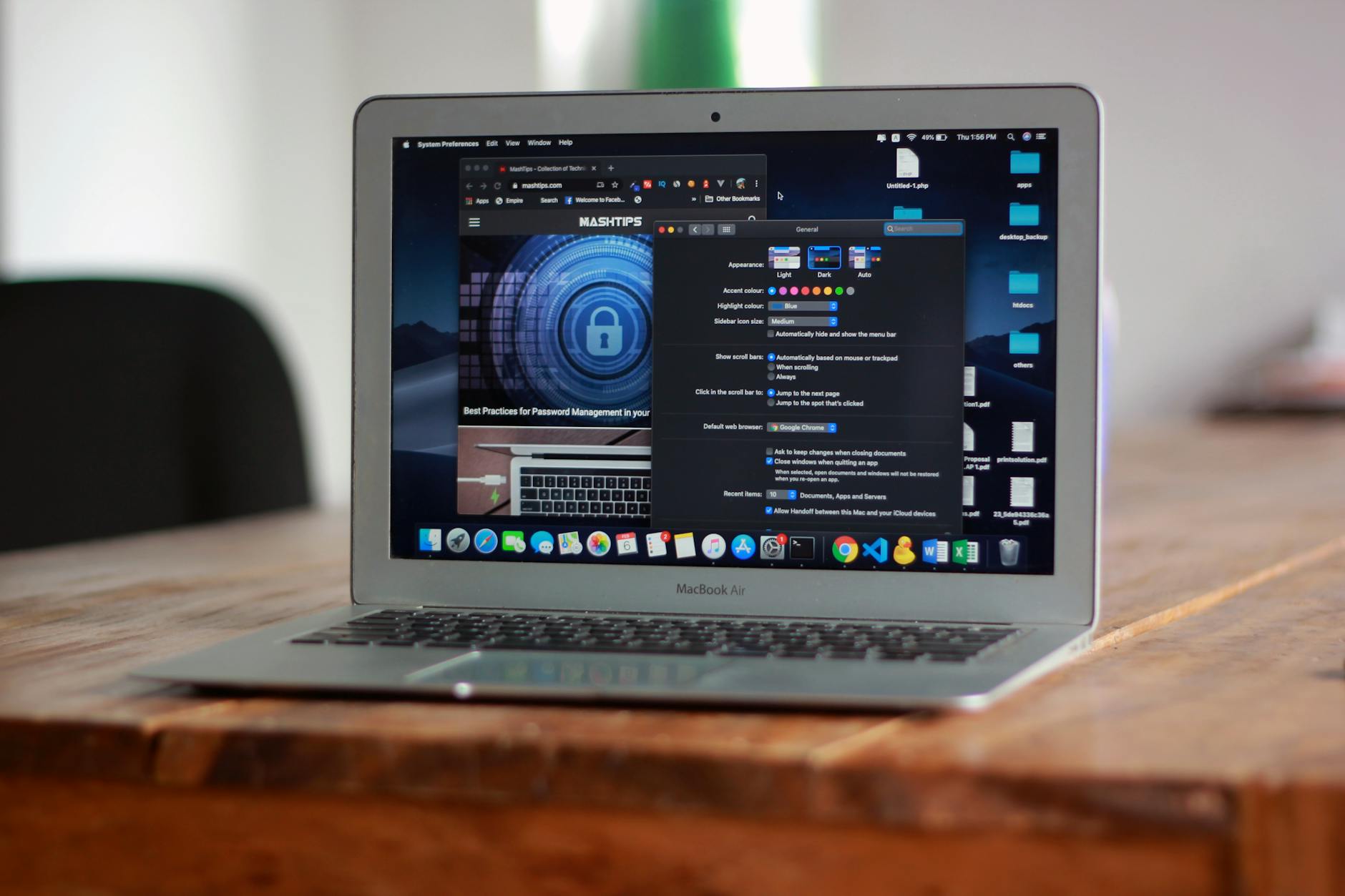
在实际多端协同操作中,部分用户会遭遇“手机端修改的书签迟迟未同步至电脑端”的典型故障。此时切勿盲目重装,首要排查步骤是进入谷歌浏览器设置中的“同步和 Google 服务”,检查是否出现“需要重新登录”的提示;若账户状态正常,可尝试点击“断开连接”后重新绑定,强行触发云端数据校验。另一个高频场景是某些第三方扩展程序在升级后引发跨平台配置紊乱。例如,某些跨设备剪贴板插件在 Windows 和 Mac 之间由于系统底层剪贴板 API 差异导致数据阻塞,此时需通过隐身模式(Incognito Mode)逐一排查并禁用冲突插件,确保核心浏览环境稳定。
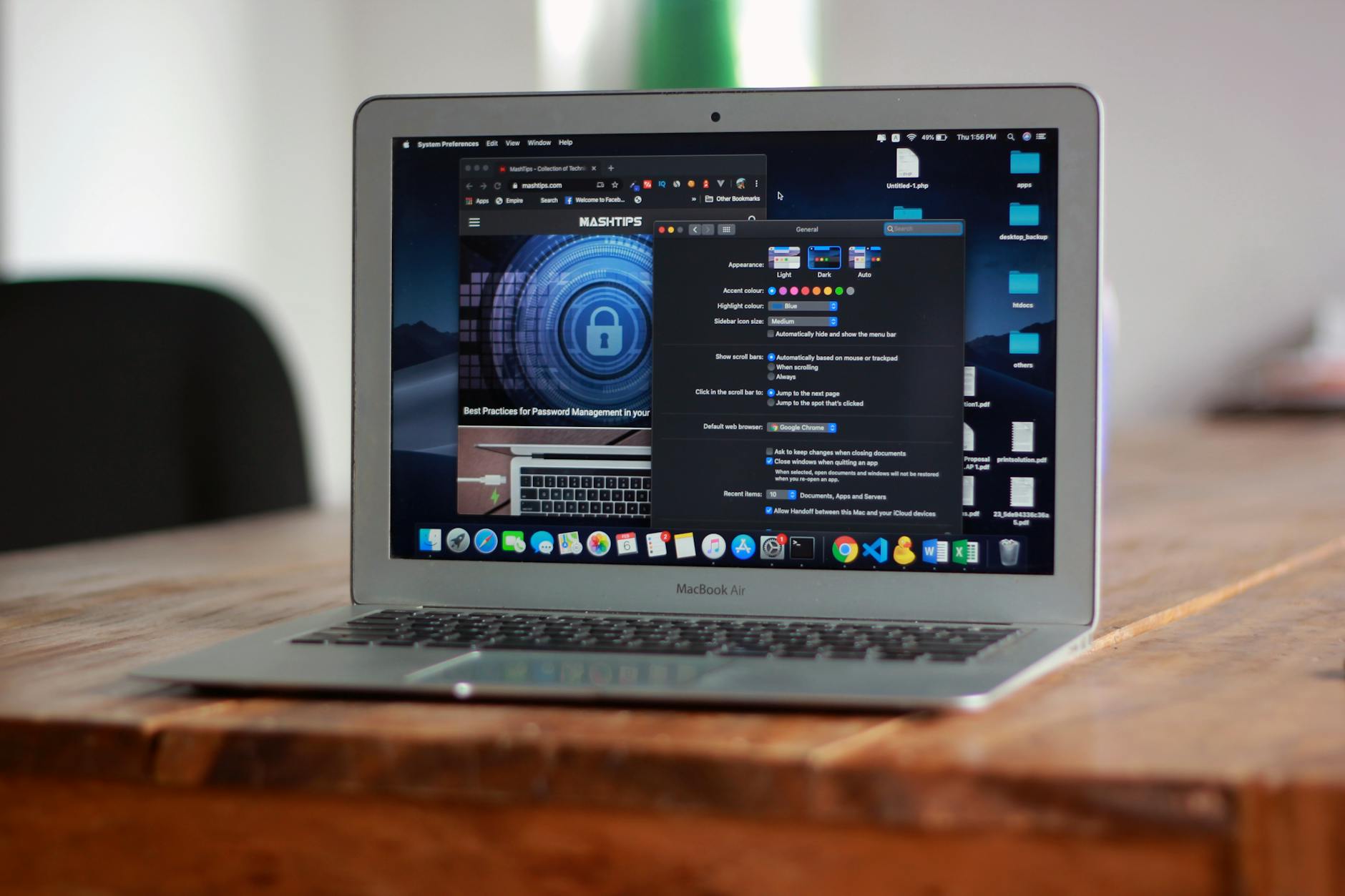
穿梭于 Windows、Mac 及主流移动端时,安全边界的构建不容忽视。谷歌浏览器内置的安全浏览(Safe Browsing)技术能够实时拦截跨平台网络中的钓鱼威胁和恶意下载链接。多系统用户应在所有设备上保持相同的隐私基线,例如统一开启“始终使用安全连接(HTTPS)”并定期清除跨站跟踪 Cookie。在版本迭代方面,建议通过正规官方通道获取最新客户端。无论是通过桌面端的在线安装器还是移动应用商店更新,保持版本同步能够有效避免因协议不一致造成的跨端功能失效,确保在各类系统环境下均能获得最新的性能红利与安全防护。
由于 macOS 依赖 Command 键而 Windows 依赖 Control 键,强行统一两者习惯成本较高。建议在 macOS 端保持系统级的按键映射习惯,并充分利用谷歌浏览器的右键菜单与地址栏搜索建议。此外,通过安装官方认证的快捷键提示扩展,可以在跨平台切换时提供视觉指引,减少肌肉记忆的适应周期。
iOS 系统的沙盒机制限制了应用对底层文件系统的直接自由写入。在苹果移动端上,若需实现类似桌面的 PDF 导出功能,应通过系统底层的“分享”菜单,选择“打印”并在预览界面通过双指缩放触发系统级 PDF 生成器,随后将其存储至“文件”App 中,而非依赖浏览器本地的直接下载通道。
您可以登录 Google 账户中心查看“近期使用的设备”列表,逐一核对各终端的活跃状态。若怀疑某台旧手机或笔记本阻碍了数据同步,可在该设备上主动退出 Google 账户,或者在当前主用设备上通过“重设同步”功能清除云端缓存数据,随后重新建立多端连接即可恢复正常流转。
获取正版客户端与更多跨平台效率指南,欢迎访问谷歌浏览器官方下载入口 /official-entry/ 或查阅常用设置与故障排查专区 /tips/,安全构建多端无缝协同的工作环境。
相关阅读:谷歌浏览器 面向多系统用户的使用技巧 202610,谷歌浏览器 面向多系统用户的使用技巧 202610使用技巧,谷歌浏览器 面向多系统用户的使用技巧 202610:Windows、macOS、Android、iOS 跨设备效率指南
