相关推荐
快速下载
下载 谷歌浏览器必看!谷歌浏览器 面向多系统用户的使用技巧 202603
在设备碎片化时代,仅靠单一操作系统已难以支撑复杂的数字工作流。如何在Windows的重度生产力、macOS的创意环境以及Android/iOS的移动便捷性之间无缝穿梭?掌握核心浏览器的跨生态调度能力是破局关键。本文深度解析「谷歌浏览器 面向多系统用户的使用技巧 202603」,横向对比不同系统下的内存调度与引擎差异,并提供极具实操性的底层排障方案。无论你是双持党还是全家桶用户,都能借此彻底打通跨平台数据壁垒。
跨越生态壁垒:底层架构与系统级性能对比
许多跨平台工作者常遇到一个体验割裂的现象:在MacBook上运行流畅的网页,切换到Windows台式机时却可能出现内存占用过高的情况,反之亦然。在探讨「谷歌浏览器 面向多系统用户的使用技巧 202603」时,我们首先需要理解不同操作系统对Chrome的底层资源调度差异。
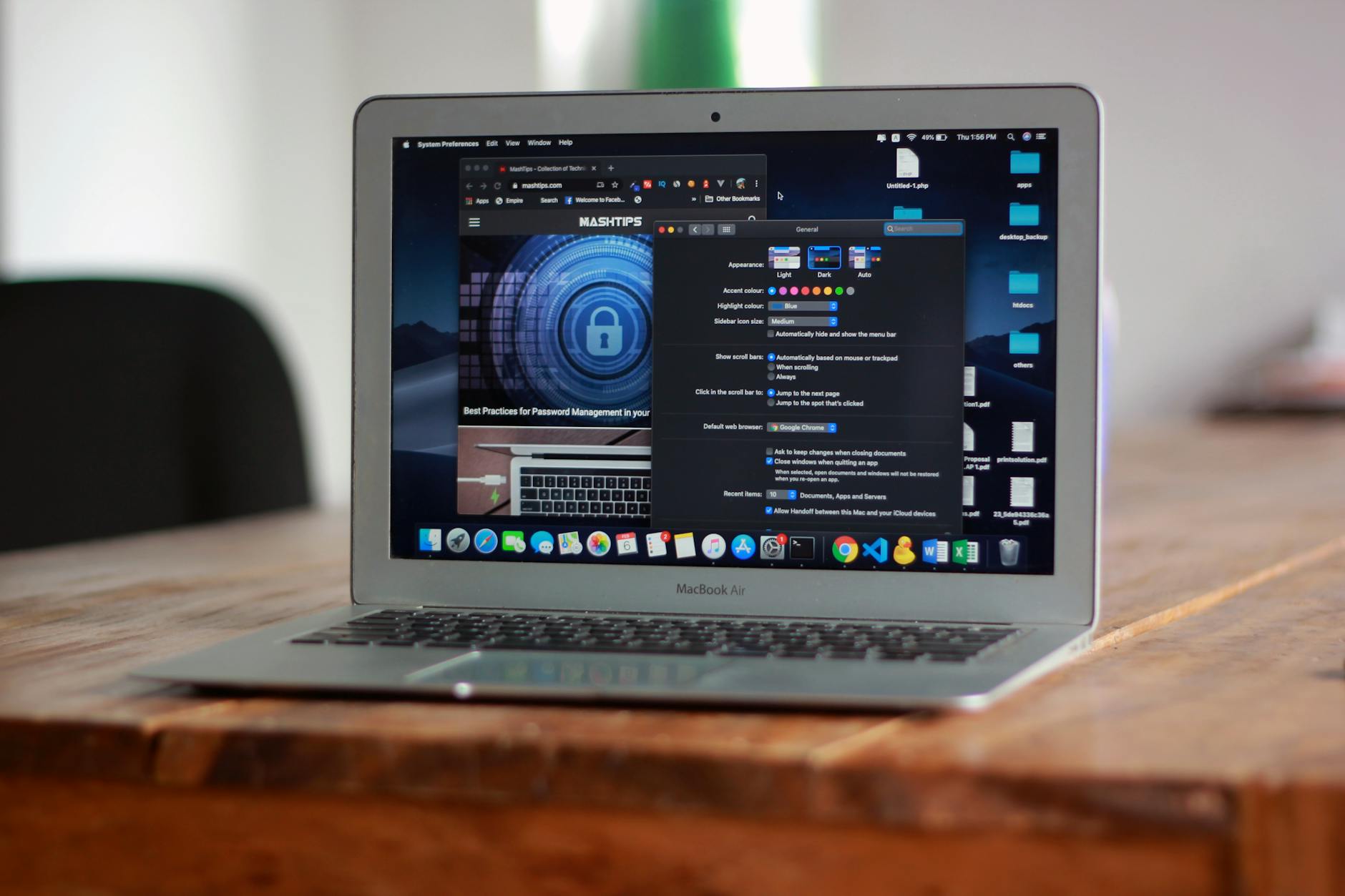
Windows系统倾向于给予前台应用最大的资源倾斜。在Windows 11中,Chrome通过调用系统的“效率模式(Efficiency Mode)”来限制后台标签页的CPU唤醒频率;而macOS Sonoma则依赖于苹果底层的App Nap机制。对比来看,Mac版Chrome在电池续航优化上更为激进,但这可能导致后台长时间挂起的复杂Web应用(如Figma或在线IDE)在重新唤醒时出现短暂白屏。
为了在多系统间获得一致的流畅体验,建议跨平台用户统一开启Chrome内置的内存节省器。具体参数设置上,可在地址栏输入 `chrome://settings/performance`。对于拥有32GB以上内存的Windows主力机,可以保留默认设置;但对于内存仅为8GB或16GB的轻薄本(无论是Mac还是Windows),强烈建议在上述设置中将常用工作台域名加入“始终保持活动状态”的白名单,以平衡跨设备切换时的响应速度与整体系统能耗。
桌面端深度适配:跨设备剪贴板与快捷键融合
对于同时在办公桌上摆放Windows主机和MacBook的用户而言,最高频的痛点莫过于文本与链接的跨设备流转。传统的做法是借助微信文件传输助手或第三方笔记软件,但这无疑增加了操作链路。利用Chrome的实验性功能,我们可以构建一套原生且低延迟的跨平台接力流。
**实操场景一:开启原生跨设备剪贴板** 这不仅限于发送标签页,而是直接共享剪贴板文本。在Windows和Mac的Chrome地址栏分别输入 `chrome://flags`,搜索 `Enable shared clipboard feature signals to be handled` 以及相关剪贴板同步选项并将其设置为 `Enabled`。重启浏览器后,当你在Windows上选中一段文本右键点击时,即可看到“发送文本至[你的MacBook]”的选项。此功能依赖于同一Google账号的底层GCM(Google Cloud Messaging)推送服务,实测在网络环境良好的情况下,跨系统文本传递延迟通常在2秒以内。
此外,在快捷键映射上,多系统用户往往会在 `Ctrl` 与 `Cmd` 之间产生肌肉记忆的混乱。建议利用Chrome的扩展程序管理界面(`chrome://extensions/shortcuts`),将跨平台使用的高频插件(如密码管理器、网页剪藏工具)统一绑定为 `Alt + Shift + 字母` 这种在Windows和macOS键盘布局中物理位置高度一致的组合键,从而彻底消除系统切换带来的操作摩擦。
移动端流转艺术:Android与iOS的接力策略
移动端是跨平台工作流中不可或缺的延伸。然而,由于苹果App Store的严格限制,iOS端的Chrome实际上使用的是Apple的WebKit渲染引擎,而Android端则是原生的Blink引擎。这种底层引擎的差异,直接导致了两者在面向多系统用户时的特性表现截然不同。
在Android生态中,Chrome拥有极高的系统级权限,你可以将其无缝集成为全局默认的密码自动填充服务和支付验证工具。而iOS用户虽然也能将Chrome设为默认浏览器,但在处理PWA(渐进式Web应用)的离线缓存和后台推送时,体验仍逊色于Android端。
为了弥合这种移动端双系统的体验落差,多系统用户应善用“最近打开的标签页”功能。在Android 14/15或iOS 18设备上,点击Chrome菜单栏的“近期标签页”,你可以清晰地看到以设备名称(如“Mac Studio”或“Windows PC”)分类的浏览历史。一个高阶技巧是:在移动端阅读长篇技术文档时,若需切换回桌面端进行代码实操,不要使用“发送到设备”功能(该功能有时会因网络休眠而延迟),而是直接在桌面端按下 `Ctrl+H`(或 `Cmd+Y`)打开历史记录,跨设备云端同步的标签页会以实时列表形式展现,这是目前双系统间最稳妥的接力方案。
极客级排障:解决多设备数据断连的隐蔽痛点
任何依赖云同步的工具都不可避免地会出现数据断连,尤其是在同时挂载Windows、macOS、Android和iOS四台以上设备的复杂网络环境中。当你发现书签修改没有同步,或者密码库在一台设备上更新后另一台设备却毫无反应时,常规的“退出账号重登”不仅效率低下,还可能导致本地缓存数据的意外丢失。
**实操场景二:利用同步内部面板精准排障** 当遇到跨平台同步停滞时,请在未同步的设备(例如你的Windows电脑)地址栏输入 `chrome://sync-internals`。这是一个面向开发者的硬核诊断面板。 1. 首先查看左侧的 **Summary** 模块,确认 `Transport State` 是否显示为 `Active`。如果显示为 `Backoff` 或 `Suspended`,说明同步进程已被系统挂起。 2. 此时,不要急于重启浏览器。在面板右侧找到 **Trigger GetUpdates** 按钮并点击,这会强制浏览器绕过常规的心跳周期,立即向Google服务器发送拉取最新数据的请求。 3. 如果下方的 `Type Info` 列表中,`Bookmarks` 或 `Passwords` 对应的 `Live Entries` 数量与服务器不一致,你可以切换到 `chrome://settings/syncSetup`,选择“自定义同步内容”,先关闭对应选项,等待1分钟后再重新勾选。这种“局部软重置”能在90%的情况下瞬间修复多系统间的数据断层,且验证时间戳通常会立即更新为当前操作时间。
总结
在数字游民与多栖工作者日益增多的今天,浏览器早已超越了单纯的网页查看器,演变为承载核心生产力的跨平台操作系统。通过透彻理解并应用「谷歌浏览器 面向多系统用户的使用技巧 202603」,我们不仅能拉平Windows与macOS的桌面级体验差异,还能让Android与iOS成为随时待命的效率中枢。掌握底层排障逻辑与实验性功能的调用,才是真正驾驭复杂生态的关键。
**你的跨设备工作流是否还存在隐形的效率瓶颈?** 建议立刻在你的主力设备上输入 `chrome://sync-internals`,对当前的同步健康度进行一次全面体检。如果你对更深度的浏览器性能调优或特定操作系统的极客玩法感兴趣,欢迎订阅我们的跨平台技术专栏,获取下一期关于浏览器内核级别的深度解析与自动化脚本部署指南。
相关阅读:谷歌浏览器 面向多系统用户的使用技巧 202603使用技巧,深度解析:谷歌浏览器 Windows 更新日志与版本变化 2026 及跨平台对比