面对多端协作日益复杂的日常办公与网页浏览需求,全面掌握谷歌浏览器 设置优化与稳定性建议 202610 显得尤为关键。本文深入剖析 Windows、macOS、Android 以及 iOS 全平台在 2026 年最新运行环境中的性能表现、内存分配策略及安全设置,助您有效化解卡顿崩溃、高耗能等常见痛点,实现全设备的高效稳定运行。
随着网页应用的不断复杂化,浏览器的流畅度与稳定性直接影响到日常的工作效率。本文针对跨平台用户在不同设备上可能遭遇的性能瓶颈,给出系统的配置调整方案与排查思路。
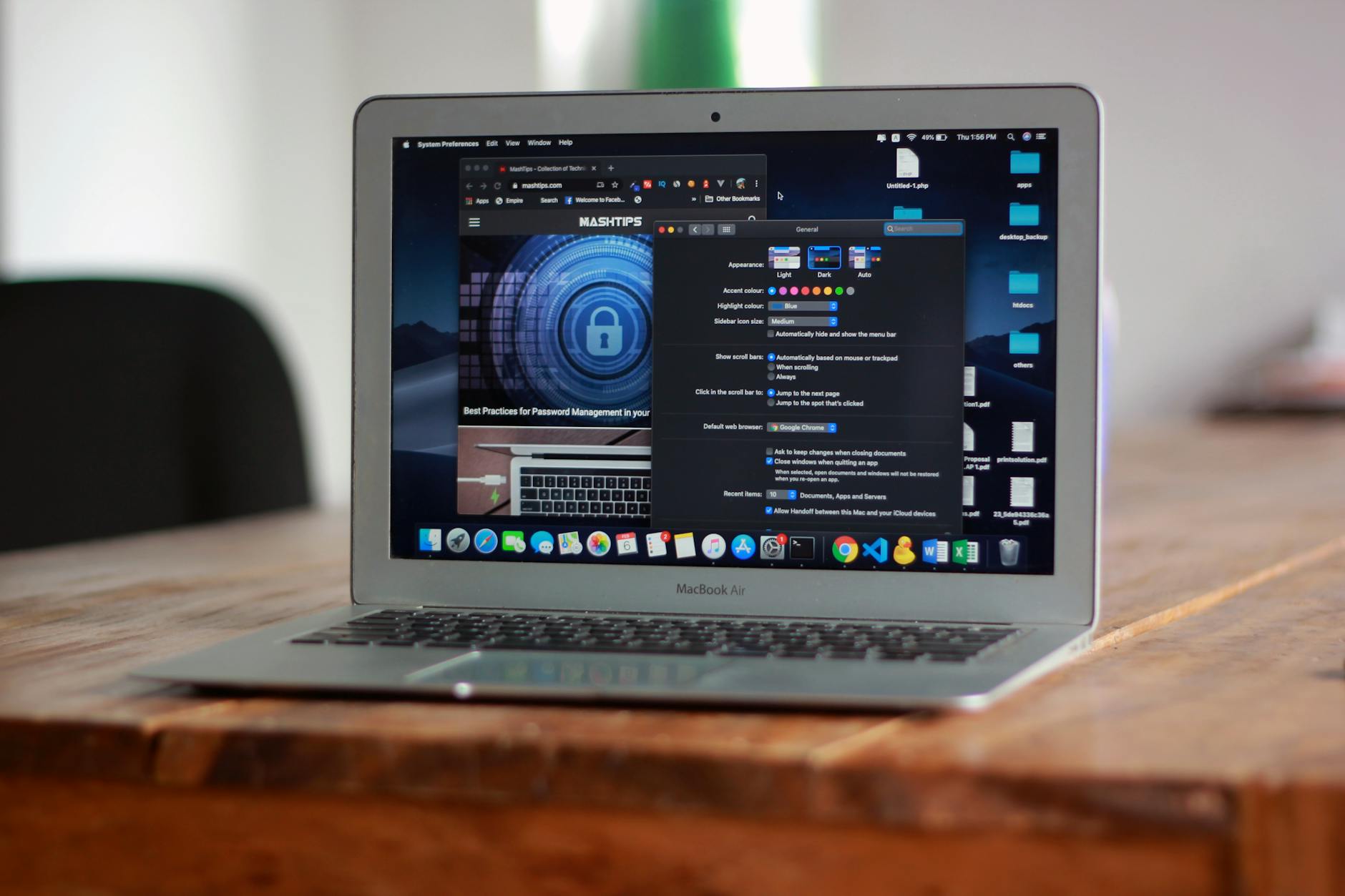
在 Windows 和 macOS 桌面环境中,浏览器经常因为开启过多标签页而导致内存占用飙升。截至2026年10月,最新版本提供了更加智能的内存节省程序。建议用户在设置中开启“节电模式”与“内存节省程序”,这不仅能让非活动标签页释放系统资源,还能在对比测试中显著降低 CPU 负载。例如,当你在 Windows 上同时运行十几个大型 SaaS 系统后台时,开启内存节省后,物理内存占用率往往能下降 20% 至 30%,有效避免了因内存溢出引发的页面无响应或崩溃问题。
多端同步是谷歌浏览器的核心优势之一,但在享受便利的同时,隐私安全设置同样不可忽视。在移动端(Android 与 iOS)与桌面端互通使用时,建议定期核对“同步和 Google 服务”选项,根据个人隐私需求选择性同步密码、自动填充表单或历史记录。同时,配合内置的“安全浏览(Enhanced Protection)”技术,系统能够实时拦截钓鱼网站与危险下载链接。每周定期更新的安全补丁与病毒库防护,确保了跨设备访问时的底层数据安全,防止恶意软件趁虚而入。
在 Android 和 iOS 平台上,移动设备的硬件资源和网络环境相对桌面端更为复杂。为了保障浏览器的稳定性并节省宝贵的移动数据流量,建议深入设置菜单关闭不必要的后台预加载功能。如果遇到网页加载缓慢或图片无法正常渲染的情况,可以优先检查“精简模式”或网络代理设置,并定期清理缓存数据。通过官方分发渠道获取移动端应用并保持更新,能够最大程度地减少因版本不兼容导致的闪退现象,维持长时间的高效流畅运行。
当用户在特定场景下遭遇浏览器频繁闪退或扩展程序冲突时,盲目重装往往不是最优解。此时应当善用内部排查工具,例如通过任务管理器查看具体是哪一个标签页、插件或GPU进程导致了资源耗尽。在排查阶段,尝试禁用所有第三方扩展程序并观察系统表现,往往能迅速锁定罪魁祸首。同时,确保始终通过正规通道获取官方版本(例如当前稳定版 146.0.7100.122 或更新迭代版本),能够从根本上规避由于非官方二次封装包带来的安全隐患与不稳定性。
这通常是因为默认状态下所有标签页均在独立进程中争夺系统内存。建议在设置中开启“内存节省程序”,它会自动释放后台非活跃标签页的内存占用,从而在多任务处理时保持流畅。
移动端闪退多与系统内存不足或应用缓存过载有关。建议首先通过应用商店将客户端更新至最新版,并尝试清除历史缓存数据;若问题依旧,可检查是否安装了过多占用系统资源的脚本或插件。
为确保安全性,建议直接通过官方渠道获取客户端。桌面端应使用官方在线安装器,移动端则通过各大系统官方应用商店完成安装,严禁使用来源不明的第三方修改版或封装包。
想要获取更多关于谷歌浏览器的深度使用技巧、故障排查指南以及正版客户端的安全下载通道?立即访问官方入口 /official-entry/ 或查阅技巧说明 /tips/,全面升级您的多端浏览体验。
相关阅读:谷歌浏览器 设置优化与稳定性建议 202610,谷歌浏览器 设置优化与稳定性建议 202610使用技巧,谷歌浏览器 iOS 下载与安装指南 202610
