相关推荐
快速下载
下载 谷歌浏览器谷歌浏览器 202615 周效率实践清单:跨平台深度协同与性能调优指南

针对 202615 周期的高强度办公需求,本清单旨在通过深度挖掘谷歌浏览器(Google Chrome)内核潜力,解决多设备环境下常见的资源占用与同步滞后痛点。无论是在 Windows 端的重度多任务处理,还是 macOS 端的能效平衡,亦或是 Android 与 iOS 端的即时信息流转,本实践清单将提供可量化的配置方案。通过对内存节省模式的精细化控制及跨平台同步协议的底层优化,用户可显著提升周度工作产出,确保在复杂的信息流中保持专注,实现从工具到生产力的质变。
在数字化协作日益复杂的今天,单纯依靠浏览器的基础功能已难以满足 202615 周期下的高节奏办公。本指南将跳出常规的功能介绍,从底层逻辑与真实痛点出发,为您拆解谷歌浏览器在多系统环境下的极致应用方案。
内核级资源管控:解决 Windows 与 macOS 的内存焦虑
在 Windows 11 或 macOS Sonoma 系统中,多开标签页常导致系统响应迟缓。谷歌浏览器在 120 版本后引入了增强型“内存节省模式”(Memory Saver)。在 202615 周实践中,建议通过访问 `chrome://settings/performance` 开启该功能。不同于简单的后台冻结,Chrome 现在的逻辑是基于启发式算法判断标签页优先级。针对排查细节:若发现特定 Web 应用(如在线 IDE 或 Figma)频繁重载,需在“始终保持活动状态的网站”列表中手动添加域名。对于开发者,可通过 `chrome://discards/` 实时监控每个标签页的内存占用与丢弃优先级,这种透明化的管控比单纯依赖第三方清理插件更具稳定性,能有效避免因内存溢出导致的浏览器崩溃。
跨端同步协议优化:解决移动端与桌面端的衔接断层
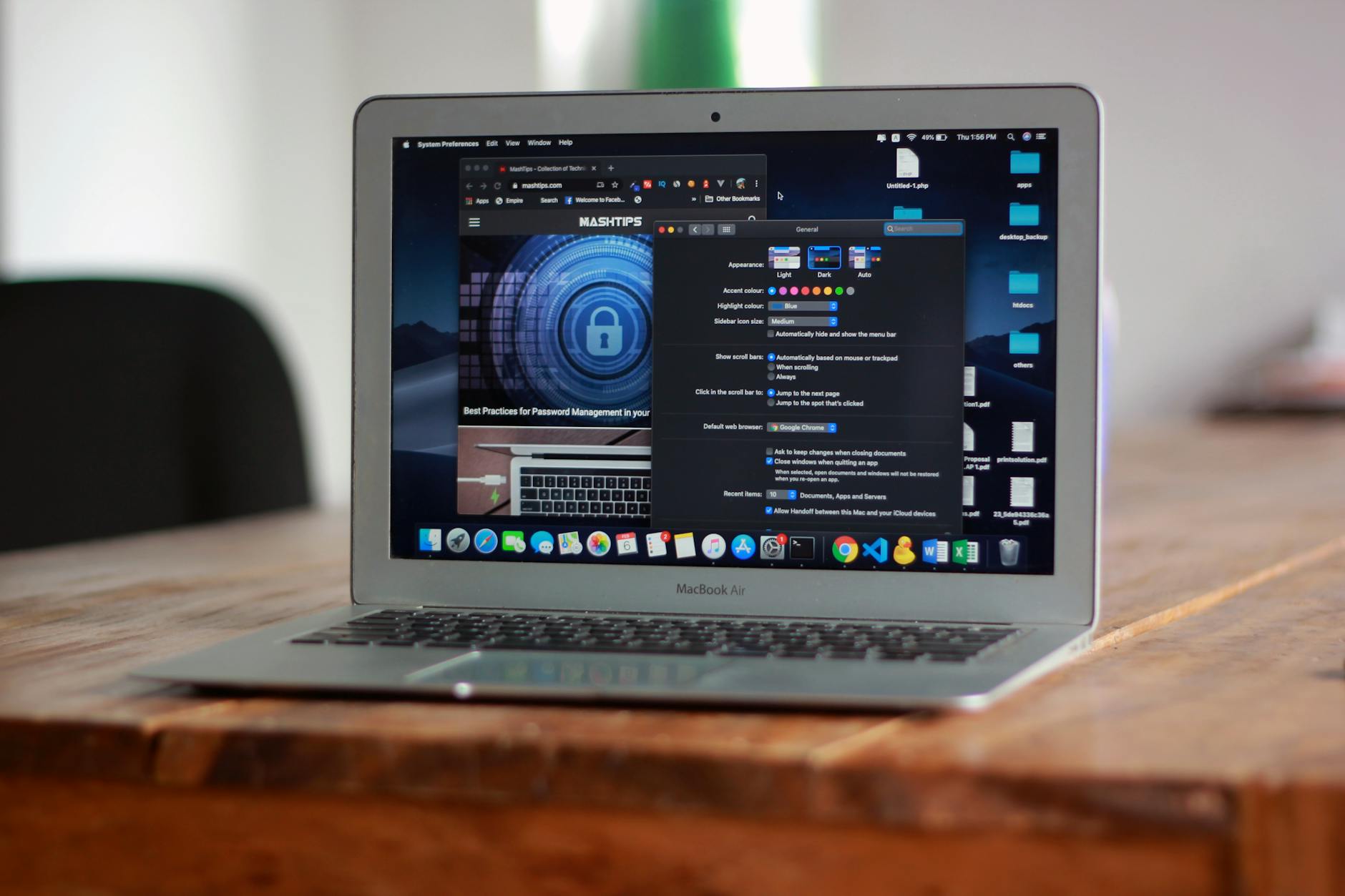
多系统用户常面临 Android 或 iOS 端无法即时查看到桌面端打开标签页的困扰。这通常并非网络问题,而是同步触发机制的延迟。在 202615 周效率清单中,我们强调“强制握手”操作。在移动端 Chrome 中,进入设置 > 同步和 Google 服务,确保“打开的标签页”开关已激活。若出现同步滞后,可尝试在桌面端地址栏输入 `chrome://sync-internals`,查看“Local State”与“Server State”是否匹配。针对 macOS 用户,利用 Handoff 功能可以实现更快的跳转,但若跨越 Android 系统,则必须依赖 Chrome 账号的云端缓存。通过手动点击“立即同步”触发数据交换,可确保在通勤途中无缝接续办公室未完成的调研工作。
生产力工作流重构:标签组与 PWA 的深度应用
传统的线性标签栏已无法承载 202615 周的高强度任务。建议采用“标签组(Tab Groups)”并结合颜色编码进行分类。例如,将“财务报表”设为红色,“技术文档”设为蓝色。在 Windows 端,右键点击标签组可选择“在新窗口中打开组”,实现物理层面的任务隔离。更进一步,针对频繁使用的协作工具(如 Notion 或 Slack Web 版),建议通过“更多工具 > 创建快捷方式”并勾选“作为窗口打开”,将其转化为 PWA(渐进式 Web 应用)。这种方式在 macOS 的调度中心(Mission Control)中会被识别为独立应用,极大提升了通过 Command+Tab 切换任务的精度,减少了在数百个标签页中盲目寻找的时间损耗。
安全与隐私屏障:针对 202615 周期的数据防护
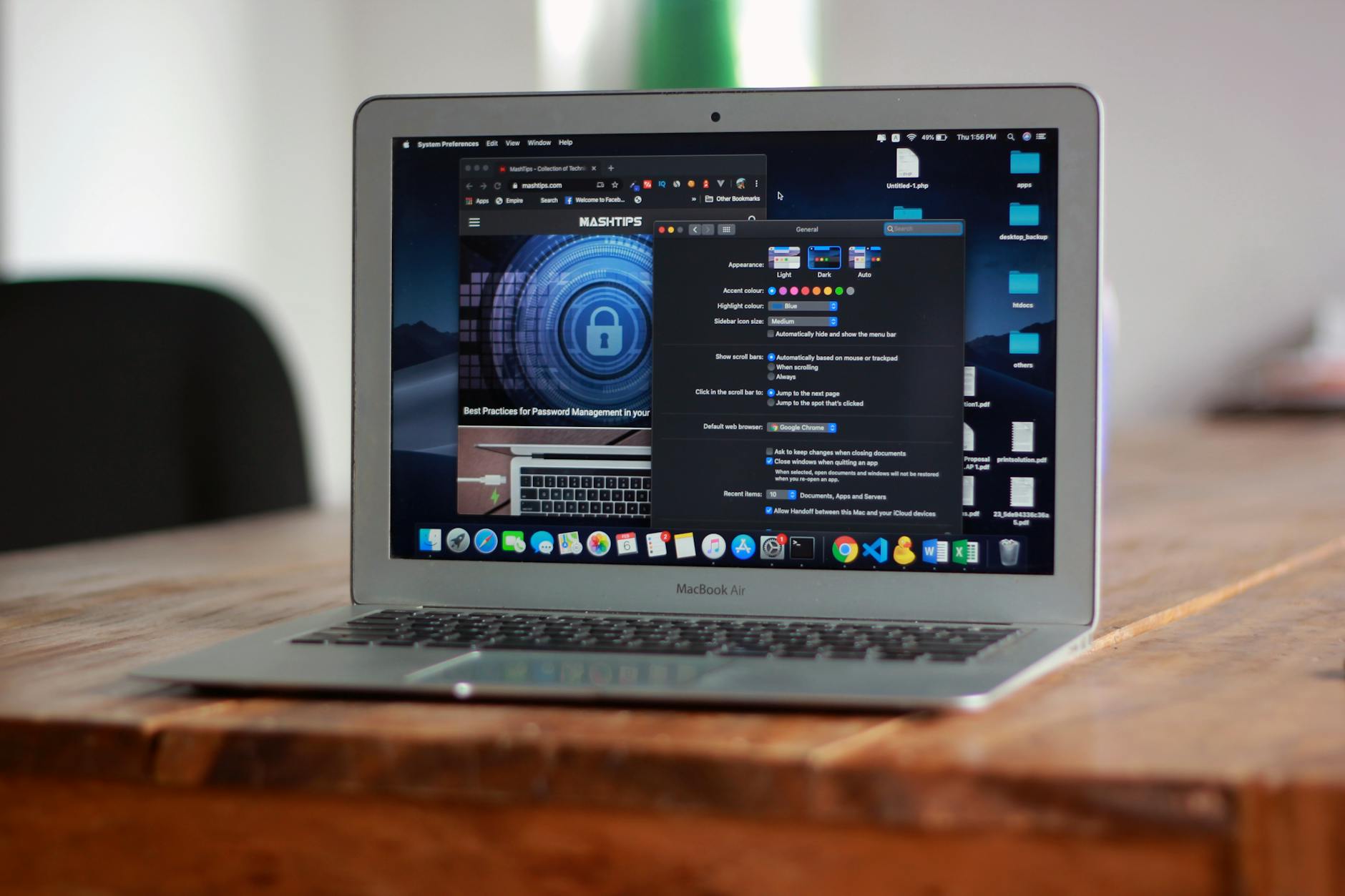
高效的前提是安全。在 202615 周实践中,定期执行“安全检查”(Safety Check)是必修课。Chrome 120+ 版本已支持自动撤销长期未访问网站的权限。用户应重点检查 `chrome://settings/content/all`,清理那些残留的摄像头、麦克风及地理位置访问权。针对多系统用户,建议开启“增强型安全浏览”,它能利用 Google 的实时黑名单数据库拦截恶意下载。排查细节:若发现某些内部办公系统无法正常下载附件,需检查“隐私和安全 > 网站设置 > 弹出窗口和重定向”是否误拦了特定域名。通过精细化的权限管理,既能保证浏览体验的流畅,又能防止敏感办公数据在多端同步过程中发生泄露。
常见问题
为什么开启了内存节省模式,某些后台网页的实时通知还是收不到?
这是因为内存节省模式可能会挂起负责 WebSocket 连接的后台进程。解决办法是在 Chrome 设置的“性能”选项卡中,将该类网站(如飞书 Web 版、网页版微信)添加到“始终保持活动状态”白名单中,确保其后台心跳包不被阻断。
在 macOS 上 Chrome 耗电量远高于 Safari,如何通过 202615 清单优化?
除了开启“能量节省模式”外,建议检查 `chrome://flags/#enable-gpu-rasterization` 是否开启。此外,针对 M1/M2/M3 芯片用户,禁用不必要的 Chrome 扩展程序(尤其是那些持续扫描页面的插件)能显著降低 CPU 唤醒频率,从而延长续航。
如何解决 Chrome 跨设备同步时,书签排序在 Android 端乱序的问题?
这通常是由于多端频繁修改导致的元数据冲突。建议在桌面端整理好书签后,访问 `chrome://sync-internals` 点击“Disable Sync (Clear Data)”,然后重新登录。这会强制以云端最新结构覆盖本地缓存,解决移动端排序错乱的顽疾。
总结
立即下载最新版谷歌浏览器,开启您的 202615 周效率进化之旅。访问官方下载页面获取更多生产力工具指南。
相关阅读:谷歌浏览器 202615 周效率实践清单,谷歌浏览器 202615 周效率实践清单使用技巧,跨设备生产力跃迁:2024版谷歌浏览器教程与多端内核优化全指南