跨平台无缝同步:2024进阶版谷歌浏览器教程与多端配置指南

现代数字工作者往往左手iPhone、右手Windows,或者MacBook搭配安卓机。如何在截然不同的操作系统之间保持一致的网页浏览体验?本篇进阶版谷歌浏览器教程将彻底打破系统壁垒。我们将深入对比Windows、macOS、Android与iOS四大平台下Chrome的性能表现与功能差异,并提供针对性的底层配置策略。无论你是需要解决Mac端内存占用过高的顽疾,还是想搞懂移动端书签同步延迟的底层逻辑,都能在这里找到基于真实场景的硬核解答。
当你在通勤地铁上用手机看了一半的行业报告,坐到工位打开电脑时,最理想的状态是网页已经静静躺在桌面的屏幕上。要实现这种行云流水的跨端体验,仅仅点击“下载安装”是不够的。面对四大主流操作系统,Chrome展现出了截然不同的脾性。
账号体系与多端同步机制的平台差异
在Windows和macOS上,Chrome的同步机制几乎是实时的,但移动端的表现却因系统而异。在Android生态中,Chrome作为系统级应用,与Google Play服务深度绑定,后台同步优先级极高;而在iOS端,由于苹果严格的后台刷新机制,Chrome往往需要在应用被唤醒时才能拉取最新的书签和历史记录。自Chrome 119版本起,谷歌对密码管理器进行了重构,跨平台密码填充变得更加顺滑。但在实际配置中,建议多系统用户在桌面端的“同步和Google服务”设置中,强制勾选“加密同步的数据”,这不仅能提升安全性,还能在跨越Win和Mac平台时,减少因系统密钥串冲突导致的同步中断问题。
性能释放博弈:Windows与macOS的内存管理
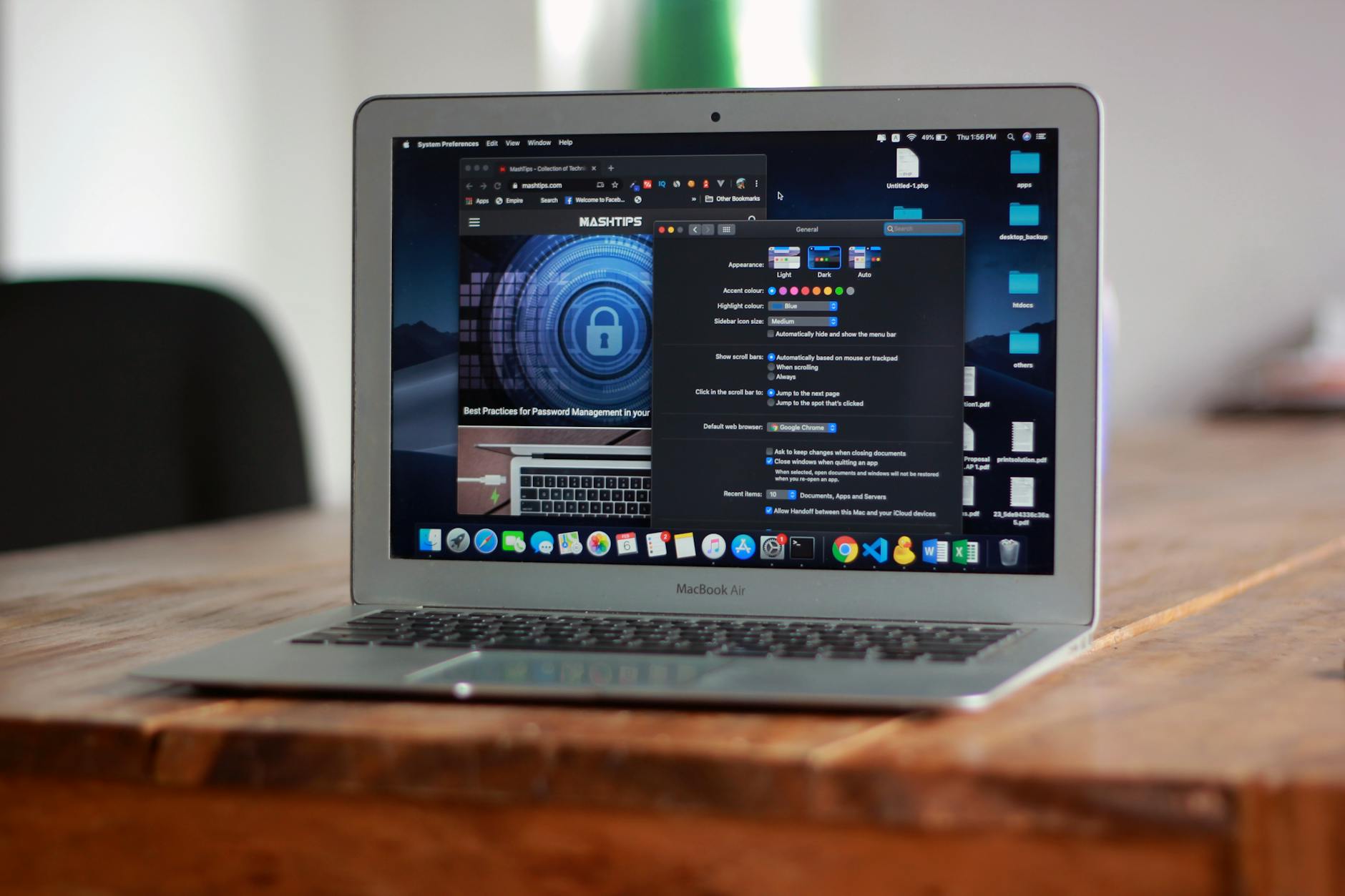
“吃内存”是Chrome长期以来的标签,但在不同桌面系统上的表现大相径庭。Windows系统下,Chrome依赖多进程架构,每个标签页独立运行,崩溃互不影响,但这极易导致低配轻薄本卡顿。而在macOS上,由于系统底层的统一内存架构(UMA),Chrome的资源调度策略有所不同。如果你在Mac上遇到风扇狂转的情况,排查的第一步不是重启,而是按下 `Shift + Esc`(Mac为在窗口菜单中打开任务管理器),查看是哪个具体的扩展程序或GPU进程在作祟。自Chrome 110版本正式引入“内存节省程序(Memory Saver)”后,对比测试显示,在Windows 11开启该功能可释放高达30%的闲置内存,而在macOS Sonoma中,配合系统的“低电量模式”,Chrome会自动限制后台标签页的刷新频率,显著延长MacBook的续航。
移动端体验鸿沟:Android与iOS的底层逻辑
移动端Chrome最大的争议在于扩展程序的缺失,但两大移动操作系统的限制逻辑完全不同。Android版Chrome虽然不支持官方Web Store插件,但其使用的是原生的Blink渲染引擎,对PWA(渐进式Web应用)的支持堪称完美。你可以将网页直接“安装”到安卓桌面,获得媲美原生App的体验。反观iOS端,受限于苹果的App Store政策,iOS版Chrome底层必须强制使用WebKit引擎。这意味着在iPhone上,Chrome本质上是一个套了谷歌UI的Safari。因此,在iOS端进行网页前端调试或使用某些依赖特定Chromium API的复杂网页工具时,往往会出现排版错乱或功能失效,此时强行排查Chrome设置是徒劳的,必须切换回桌面端处理。
真实场景:跨设备接力与网络故障排查
多设备协同的高频场景是“发送到设备”功能。当你右键点击网页标签选择发送至iPhone时,如果手机迟迟收不到推送,通常是因为iOS端的Chrome未被授予“后台App刷新”权限,或者两台设备登录的Google账号处于不同的安全验证状态。另一个常见的高阶排查场景是网络环境切换。当带着Windows笔记本从公司Wi-Fi切换到手机热点时,Chrome常报 `ERR_NETWORK_CHANGED` 错误且长时间无法恢复。此时不要盲目清理缓存,正确的排查细节是:在地址栏输入 `chrome://net-internals/#sockets`,点击“Flush socket pools”强制刷新套接字池。这一操作在Windows和macOS端均适用,能瞬间解决因IP地址跳变导致的DNS解析死锁问题,比重启浏览器更高效。
常见问题
为什么我的Mac版Chrome风扇狂转,而Windows同事却很安静?
这通常与硬件加速和扩展冲突有关。请在Chrome地址栏输入chrome://settings/system,尝试关闭或开启“使用图形加速”。另外,Mac系统的活动监视器无法看清Chrome内部进程,请务必使用Chrome自带的任务管理器定位高耗能的特定标签页。
安卓手机上的Chrome书签死活同步不到iPad上怎么破?
首先确认iPad端Chrome是否开启了后台刷新权限。其次,在安卓端地址栏输入chrome://sync-internals,查看“Type Info”表格中的Bookmarks状态是否为绿色。如果显示错误,通常需要在两端同时登出账号,清理本地数据后重新登录以触发全量同步。
换了不同系统的电脑,原来浏览器里保存的几百个密码怎么无损迁移?
不要依赖第三方导出工具。在旧电脑的Chrome地址栏输入chrome://password_manager/settings,点击“下载文件”导出为CSV。在新系统的Chrome中,若未看到导入选项,需先在chrome://flags中搜索“Password import”并设置为Enabled,重启浏览器后即可在密码管理器中完成无损导入。
总结
想要体验无缝跨越Windows、Mac与移动端的极致浏览?立即访问官方页面下载最新版谷歌浏览器,开启您的多端同步之旅,探索更多隐藏的高效配置技巧。
相关阅读:谷歌浏览器教程,谷歌浏览器教程使用技巧